ADJUDICAGOB · COMPLEMENTO DEL MANUAL · 13 DE OCTUBRE DE 2026Administración de catálogos municipales
Ruta: Configuración → Catálogos municipales. Disponible para administrar bienes, servicios, arrendamientos, áreas y subáreas. Sólo el administrador puede modificar; las demás cuentas autorizadas a Configuración consultan.
Este complemento corresponde a la versión 20261013-requisicion-r1. Actualiza las limitaciones de catálogos descritas en el manual base 2.0. Las imágenes son de una copia de capacitación.
1. Registrar un bien, servicio o arrendamiento
- Entra como administrador municipal a Configuración. Catálogos municipales aparece al inicio.
- Selecciona Bienes, servicios y arrendamientos y pulsa Agregar bien o servicio.
- Captura clave única, tipo, descripción y unidad de medida.
- Registra las partidas COG permitidas, separadas por coma. Se admite 3271 o 3.2.7.1; la clave del artículo no determina la partida. Tesorería debe cotejar la clasificación aplicable al objeto contractual.
- Deja Registro activo para nuevas capturas marcado y pulsa Guardar registro.
- Espera Información al día. Busca la clave para comprobar el guardado. Los artículos anteriores sin partidas relacionadas pueden utilizarse en una requisición en Borrador; configura su relación COG antes de avanzar a Suficiencia.
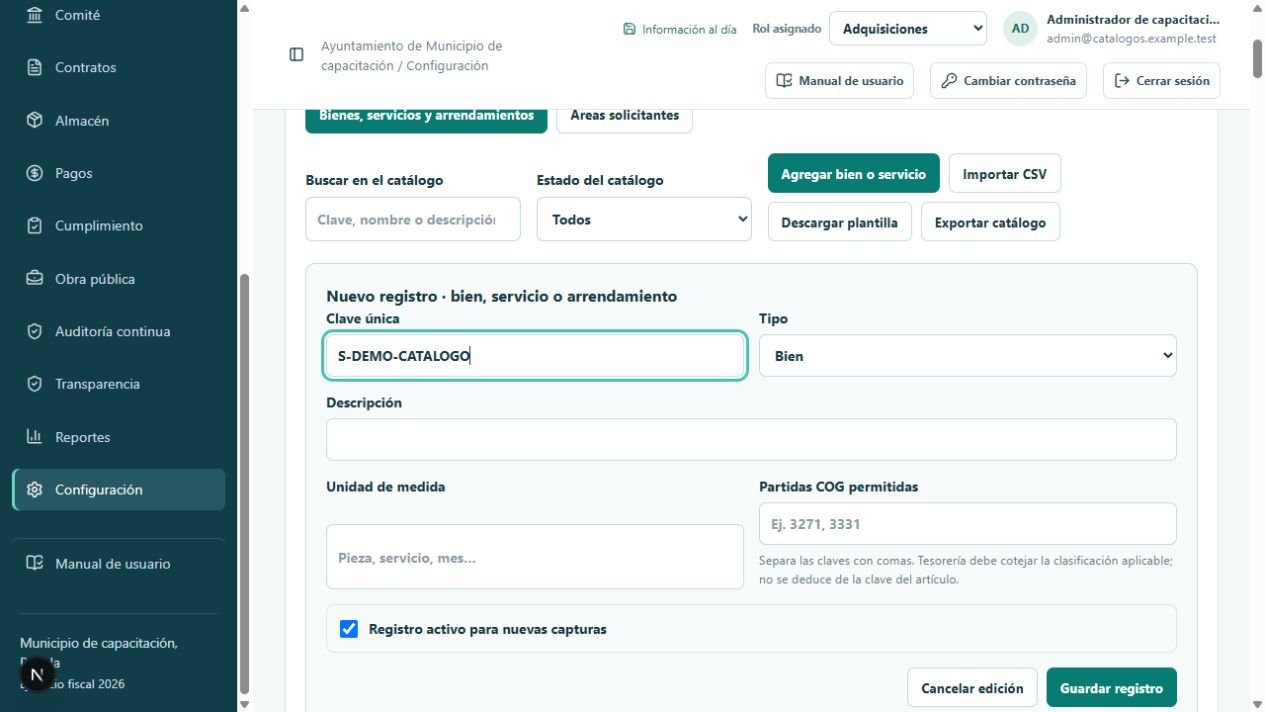
Datos ficticios. Pulsa la imagen para ampliarla.
2. Registrar un área y su dependencia
- Selecciona Áreas solicitantes y pulsa Agregar área.
- Captura clave única, nombre y responsable.
- Selecciona Área superior para representar la jerarquía; por ejemplo, Catastro bajo Tesorería.
- Selecciona Unidad presupuestal sólo si existe una asignación institucional que lo acredite. El área superior no otorga presupuesto automáticamente.
- Pulsa Guardar registro y espera Información al día. Comprueba nombre, superior y unidad en la tabla.
- Las áreas activas aparecen en las nuevas requisiciones, planeación, presupuesto y asignación de usuarios. Registrar un área no crea una cuenta ni concede permisos.
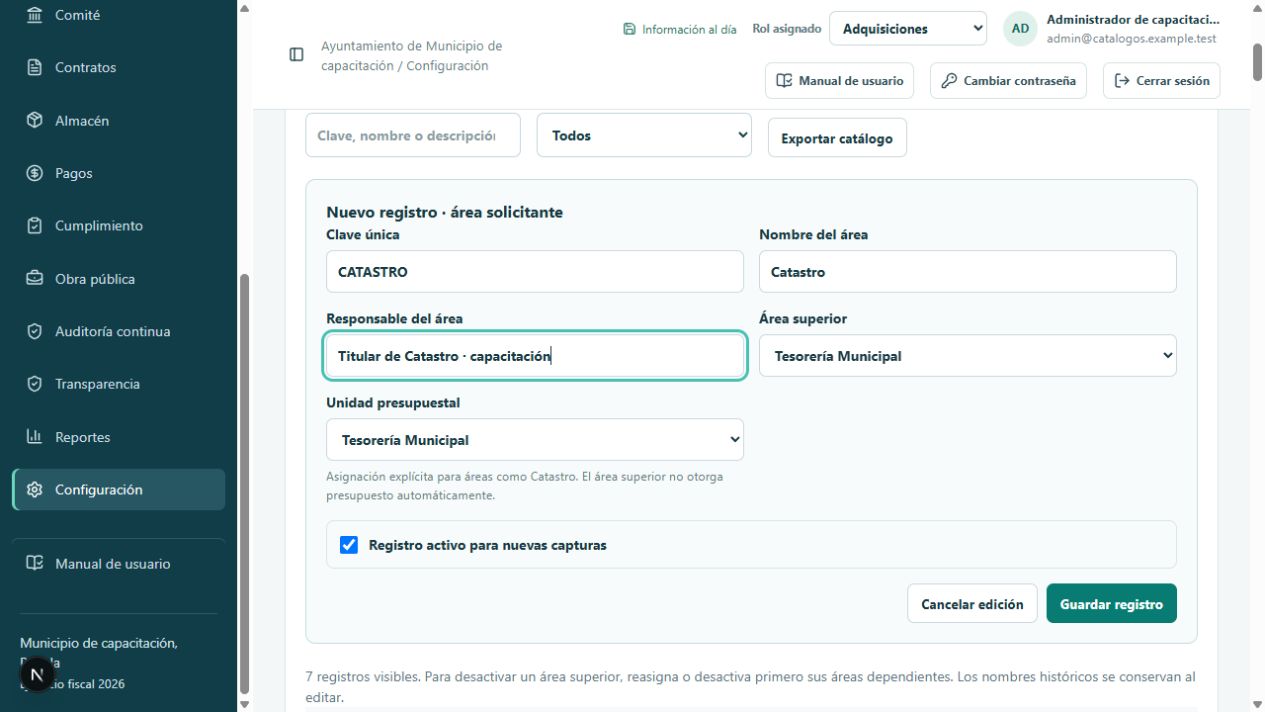
Datos ficticios. Pulsa la imagen para ampliarla.
3. Importar un listado desde Excel o CSV
- Abre el catálogo correspondiente y pulsa Descargar plantilla.
- Trabaja en Excel conservando las claves como texto y los encabezados de la plantilla. Guarda como CSV UTF-8. Se admite coma o punto y coma como separador.
- Usa SI o NO en activo. En bienes, separa varias partidas con | dentro de partidas_cog. En áreas, usa claves existentes o incluidas en el archivo para área superior y unidad presupuestal.
- Pulsa Importar CSV y selecciona el archivo. Límite: 1 MB y 1,000 filas por carga.
- Revisa la vista previa: altas, actualizaciones y primeras diez filas. La coincidencia se hace por clave, conservando el identificador del registro.
- Pulsa Confirmar importación y espera Información al día. Cancelar importación no aplica cambios.
- Duplicados, tipos inválidos, COG inválido o jerarquías circulares rechazan el listado completo. Las filas ausentes del archivo se conservan. Una clave nueva agrega un registro; para cambiar una clave existente utiliza Editar.
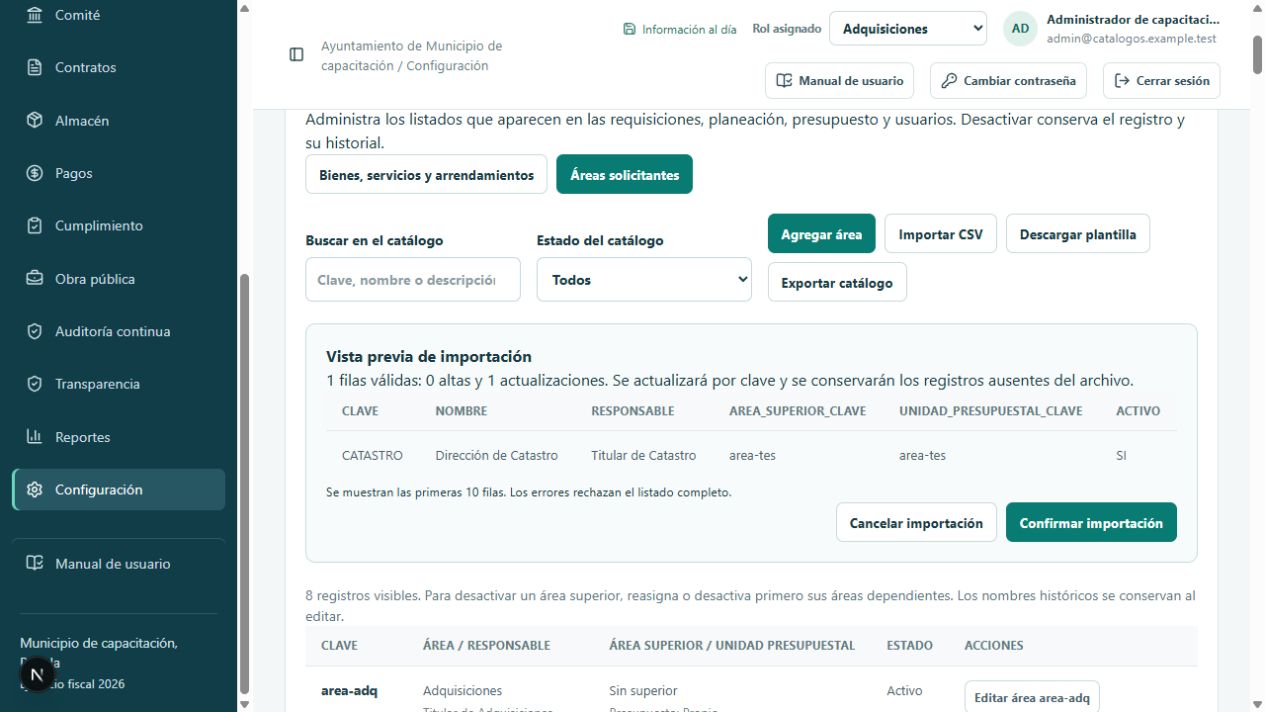
Datos ficticios. Pulsa la imagen para ampliarla.
4. Proponer y corregir una partida en Borrador
- Abre Expedientes y pulsa Nueva requisición.
- Selecciona el artículo activo. La partida permite seleccionar una sugerencia o escribir otra clave propuesta, incluso si tu cuenta no puede consultar importes presupuestales.
- Selecciona un área activa y completa objeto, finalidad, responsable, importe, fecha y fuente. Fecha requerida admite fechas anteriores, por ejemplo 02/03/2026. La fecha original de captura se conserva.
- Pulsa Crear expediente. El servidor comprueba el formato de partida, el artículo y el área activos. La compatibilidad artículo-partida se comprueba antes de avanzar a Suficiencia.
- Para corregir, abre Cumplimiento, selecciona el expediente y pulsa Nuevo expediente / editar. Marca Actualizar el folio existente, corrige Partida y pulsa Guardar carátula. Si no marcas Actualizar, el formulario crea otro expediente.
- Espera Información al día. La edición de partida, artículo y área sólo se permite en Borrador. La clasificación del artículo no acredita presupuesto: Tesorería verifica unidad presupuestal, fuente, partida y disponibilidad.
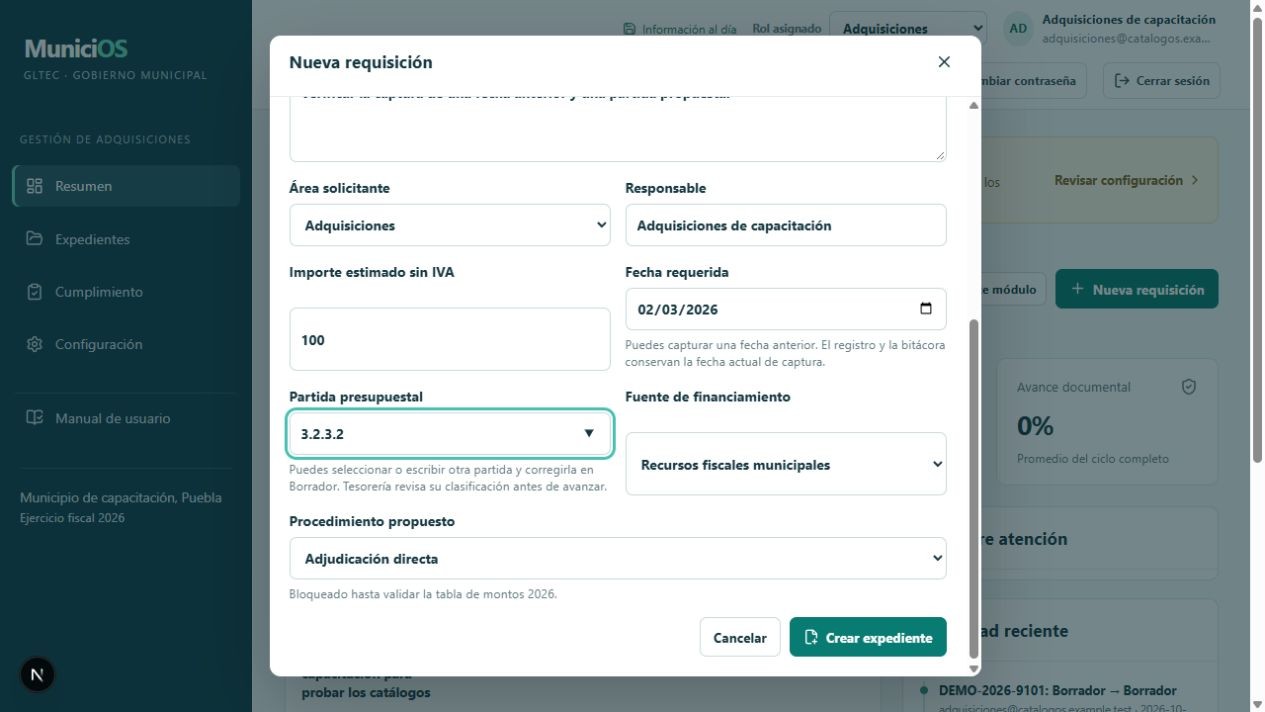
Datos ficticios. Pulsa la imagen para ampliarla.
5. Editar, desactivar y reactivar
- Busca clave o nombre; filtra Todos, Activos o Inactivos.
- Pulsa Editar artículo o Editar área, corrige los campos y pulsa Guardar registro.
- Al cambiar el nombre de un área, el sistema conserva su nombre anterior para reconocer los presupuestos y referencias existentes.
- Pulsa Desactivar para retirarlo de capturas nuevas. Los expedientes y registros anteriores se conservan. Para volver a utilizarlo, pulsa Reactivar.
- Un área superior o presupuestal con dependencias activas no puede desactivarse. Reasigna o desactiva primero esas dependencias.
- La unidad presupuestal de un área con expedientes fuera de Borrador se conserva; utiliza una nueva área si cambia esa asignación. La edición de catálogo no reclasifica expedientes históricos.
- Espera Información al día. Si aparece Error de guardado, conserva la captura y atiende el aviso. Si otra sesión guardó cambios, vuelve a cargar y revisa antes de continuar.
Exportar catálogo descarga los registros activos e inactivos en CSV. La bitácora identifica la cuenta que realizó el cambio. La desactivación y reactivación conservan el identificador.
Encabezados de las plantillas
Bienes:
clave,tipo,descripcion,unidad,partidas_cog,activo
Áreas:
clave,nombre,responsable,area_superior_clave,unidad_presupuestal_clave,activo
No se incluye una clasificación COG universal aprobada ni un padrón oficial de áreas: configura los catálogos según los instrumentos municipales vigentes.