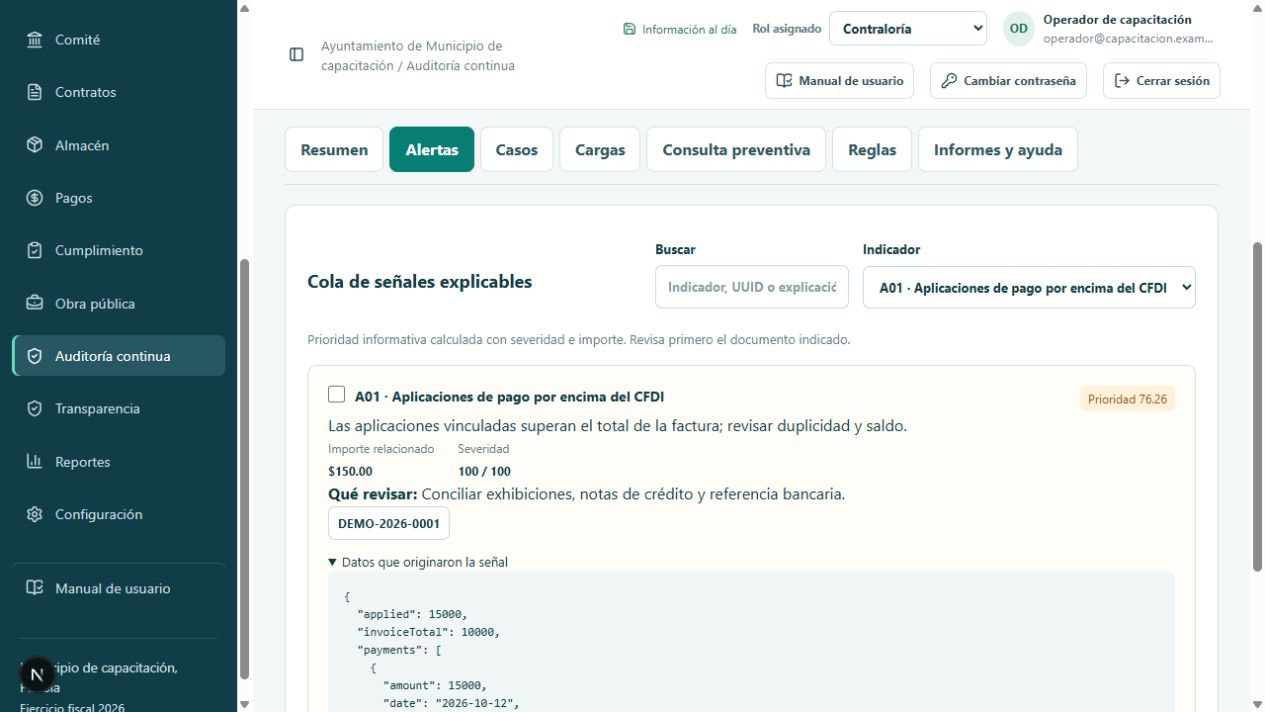
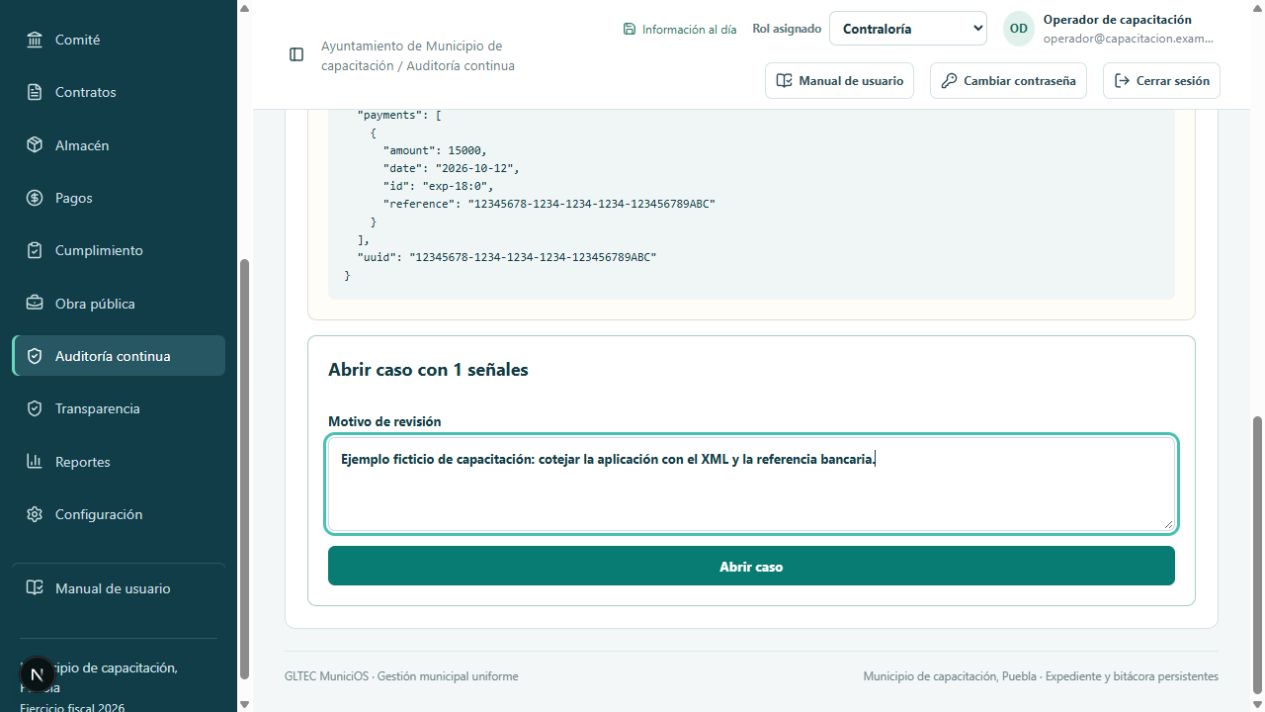
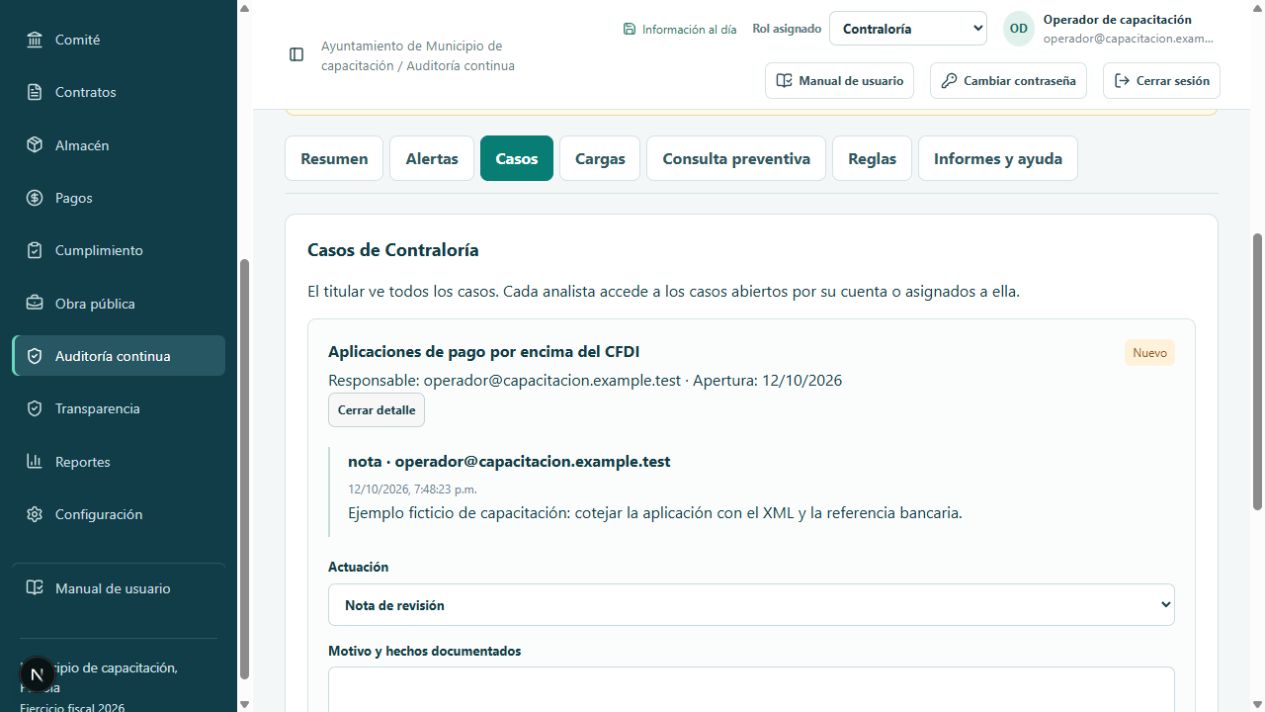
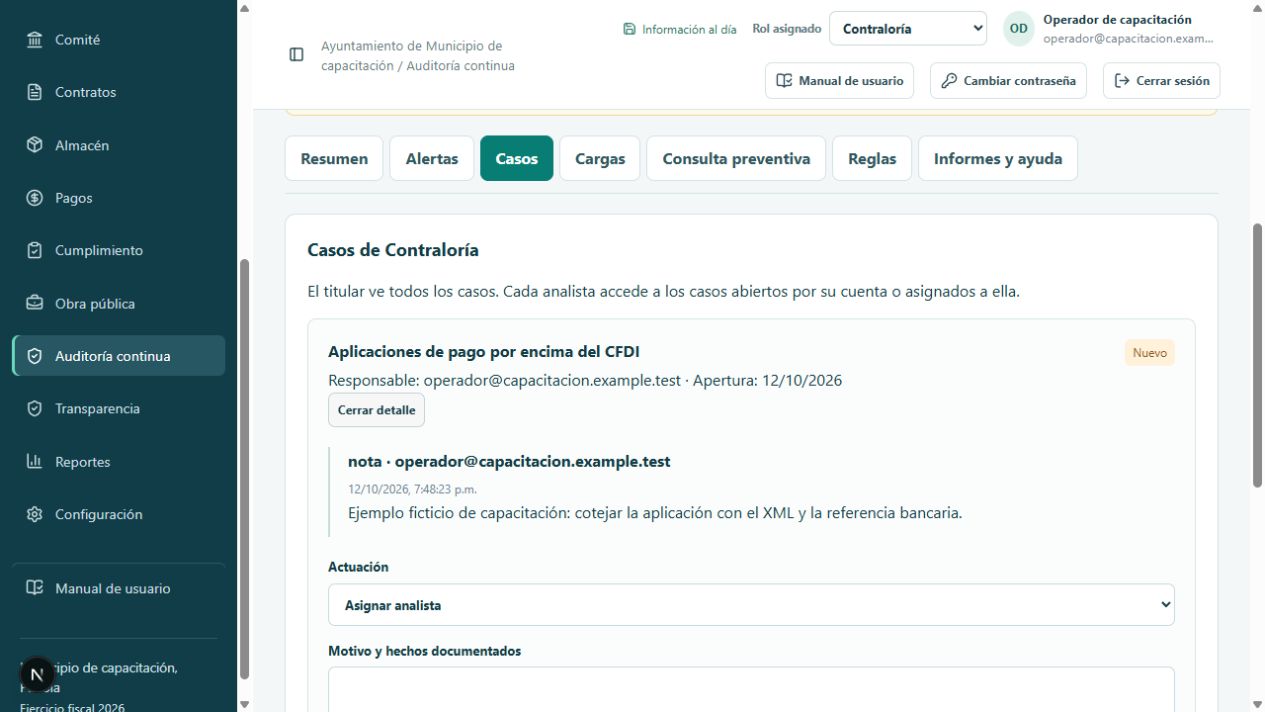
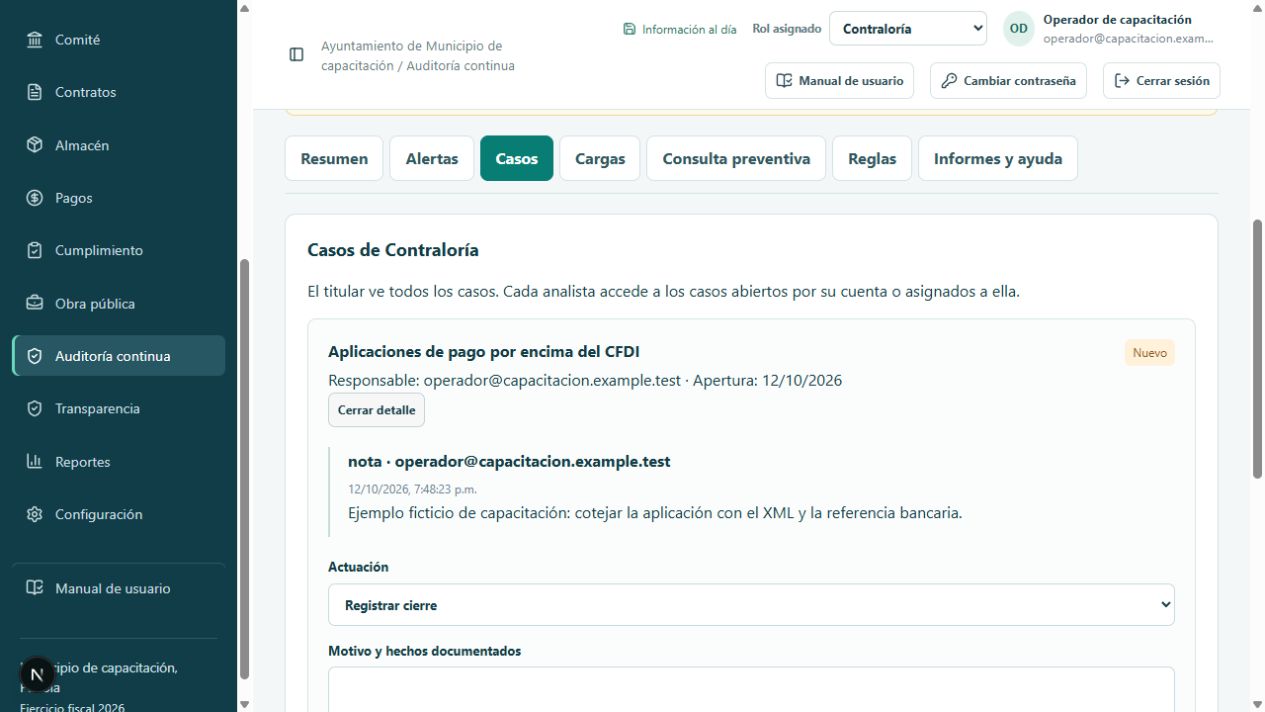
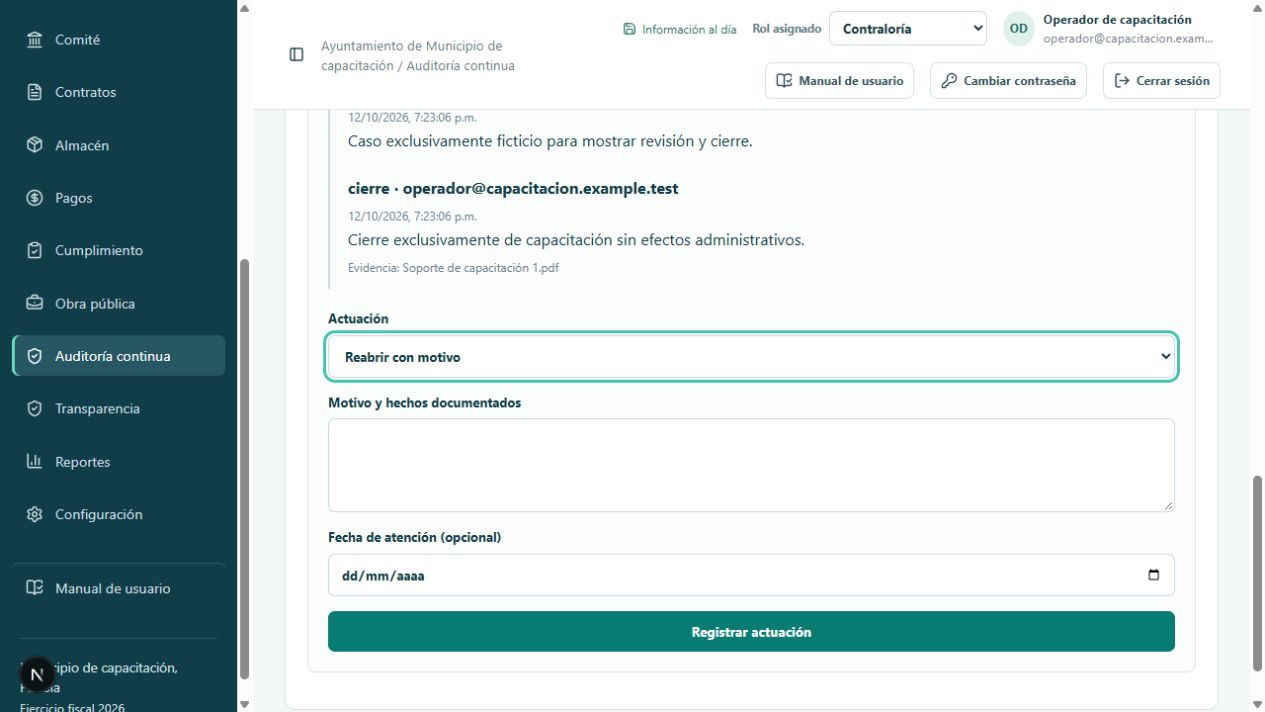
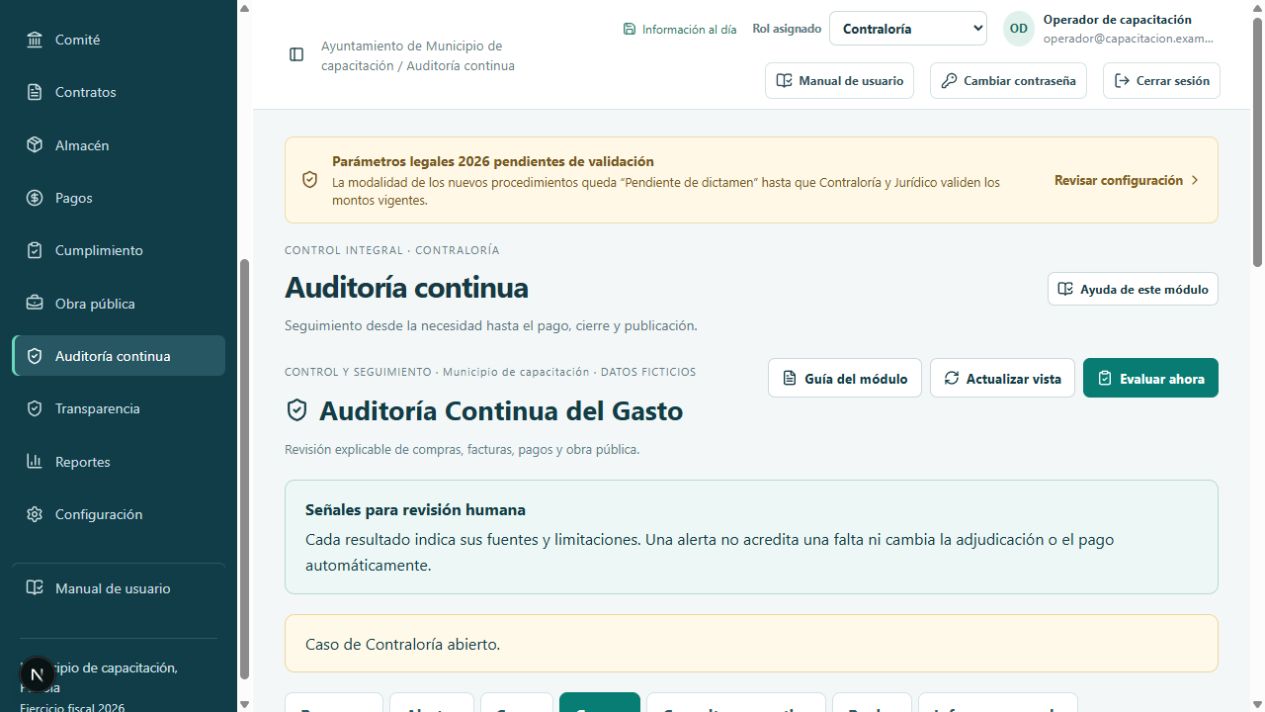
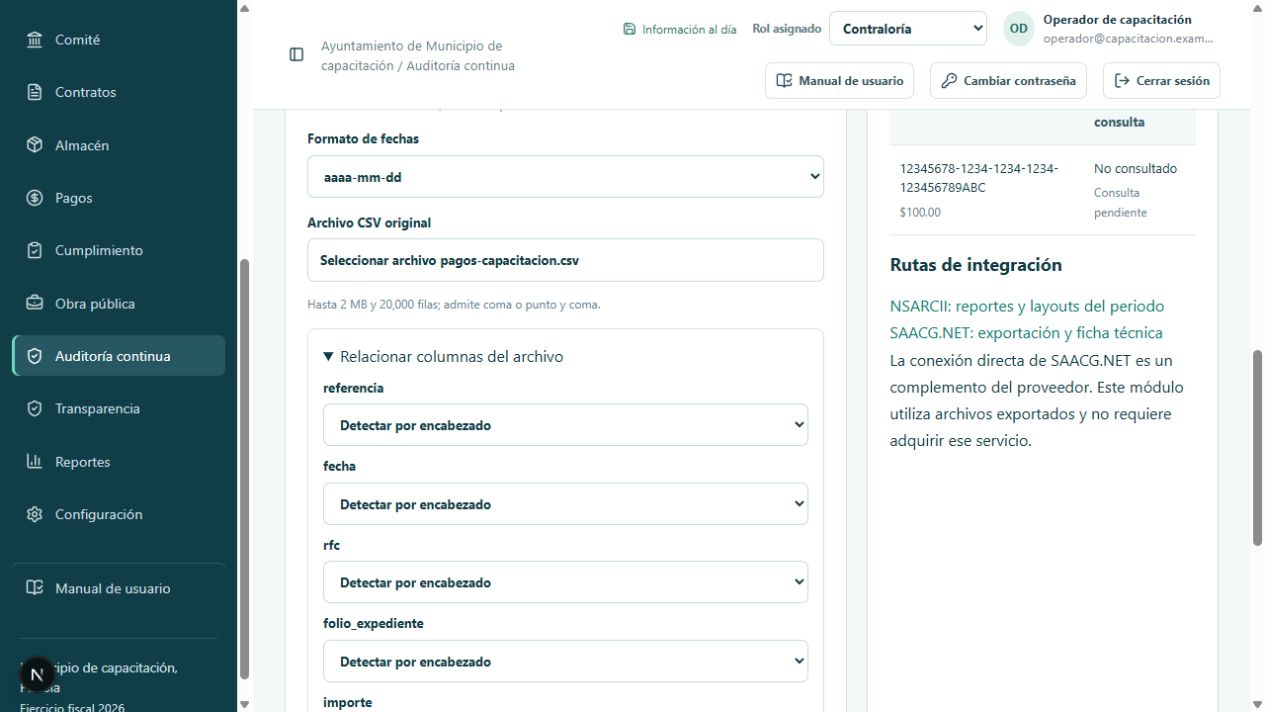
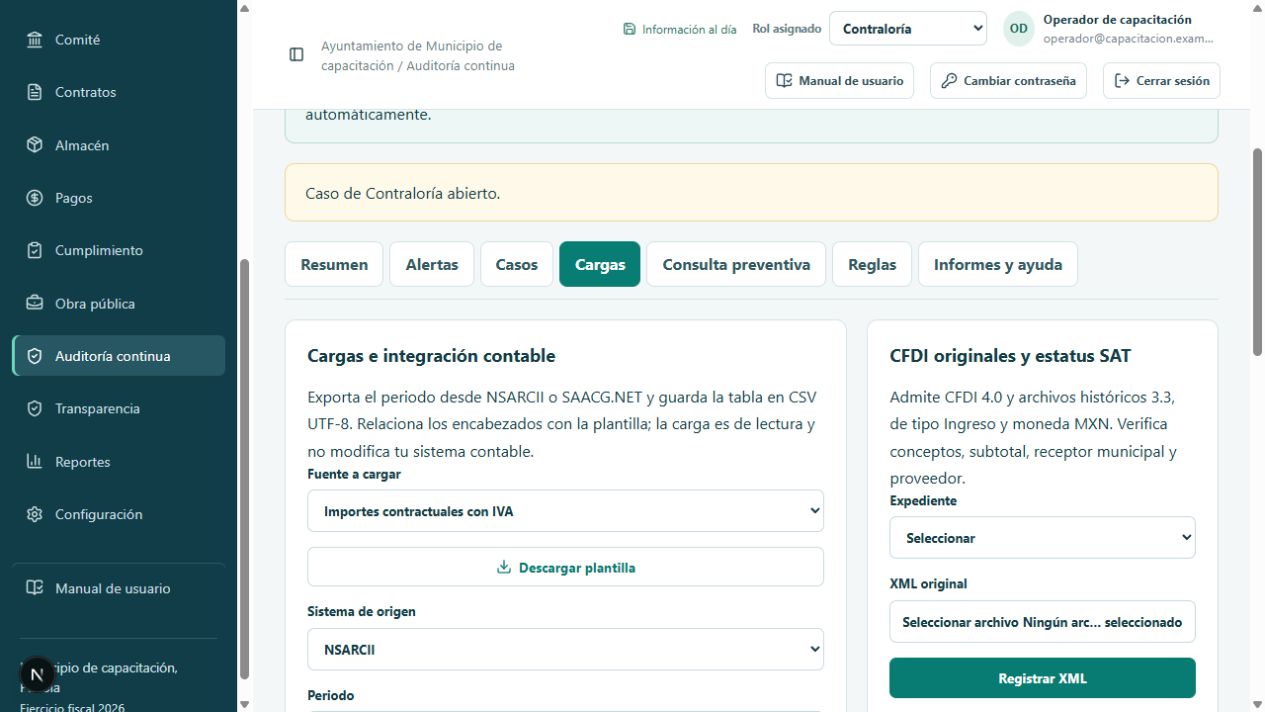
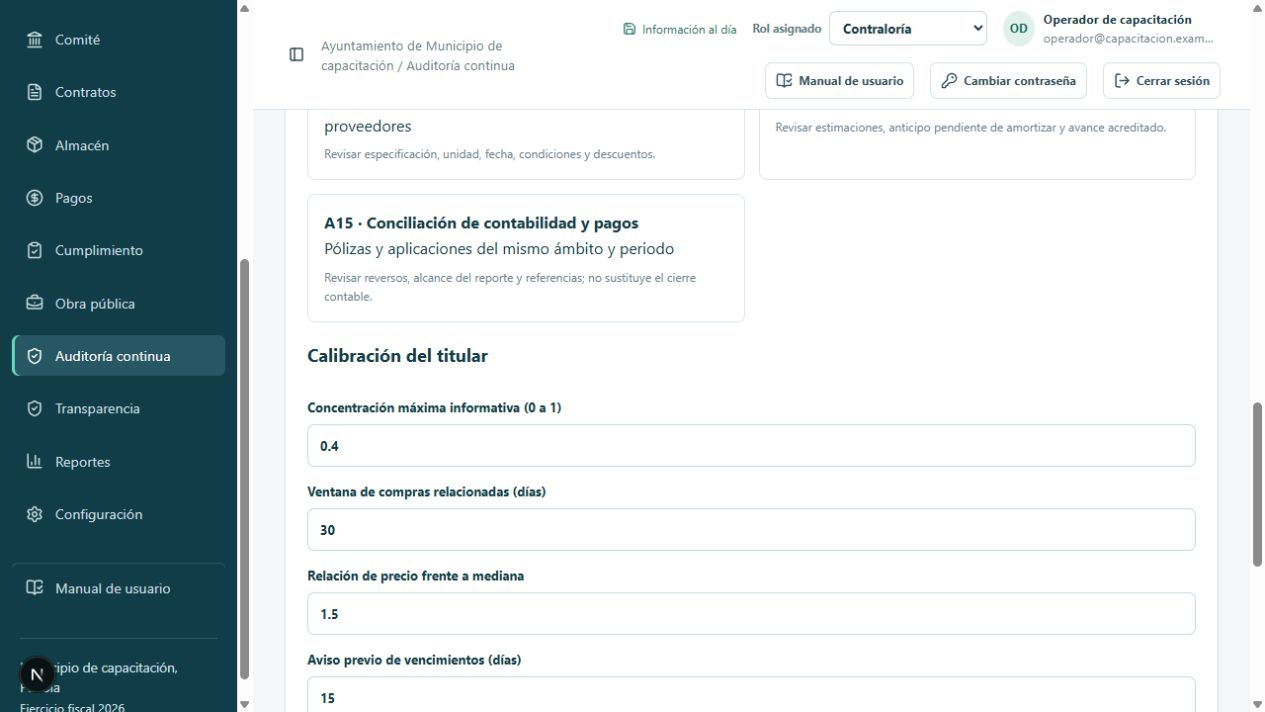
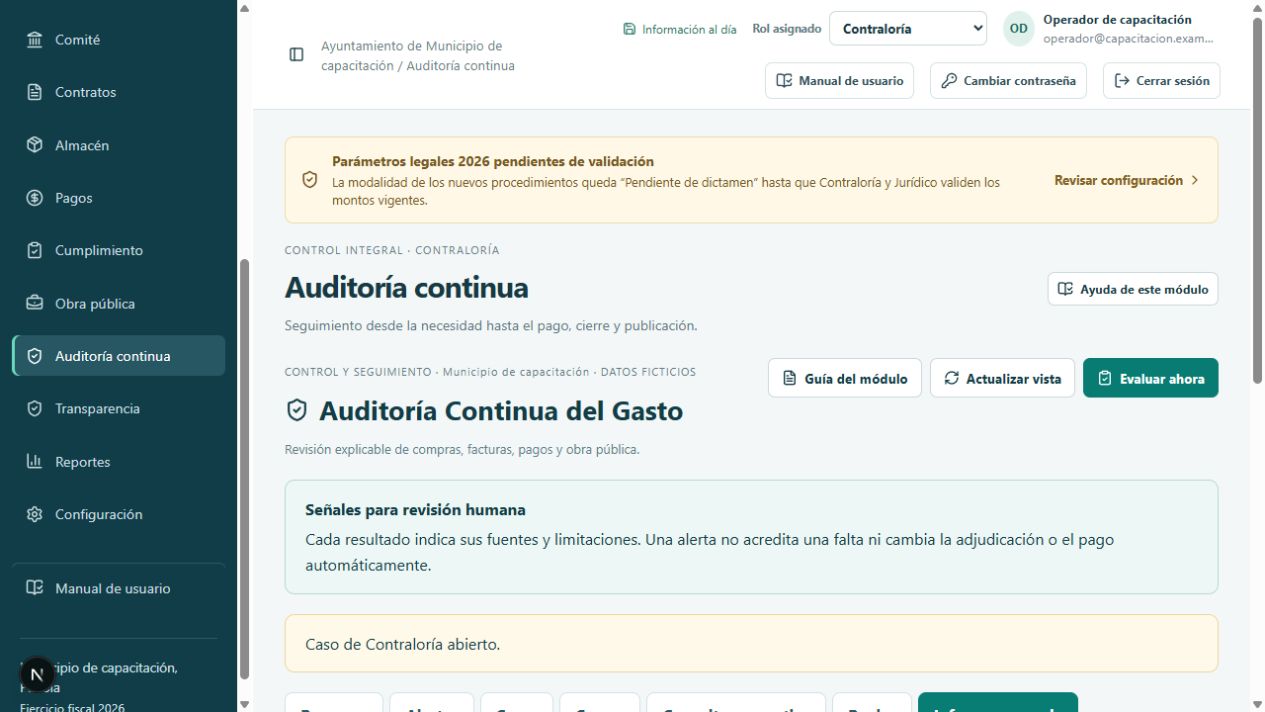
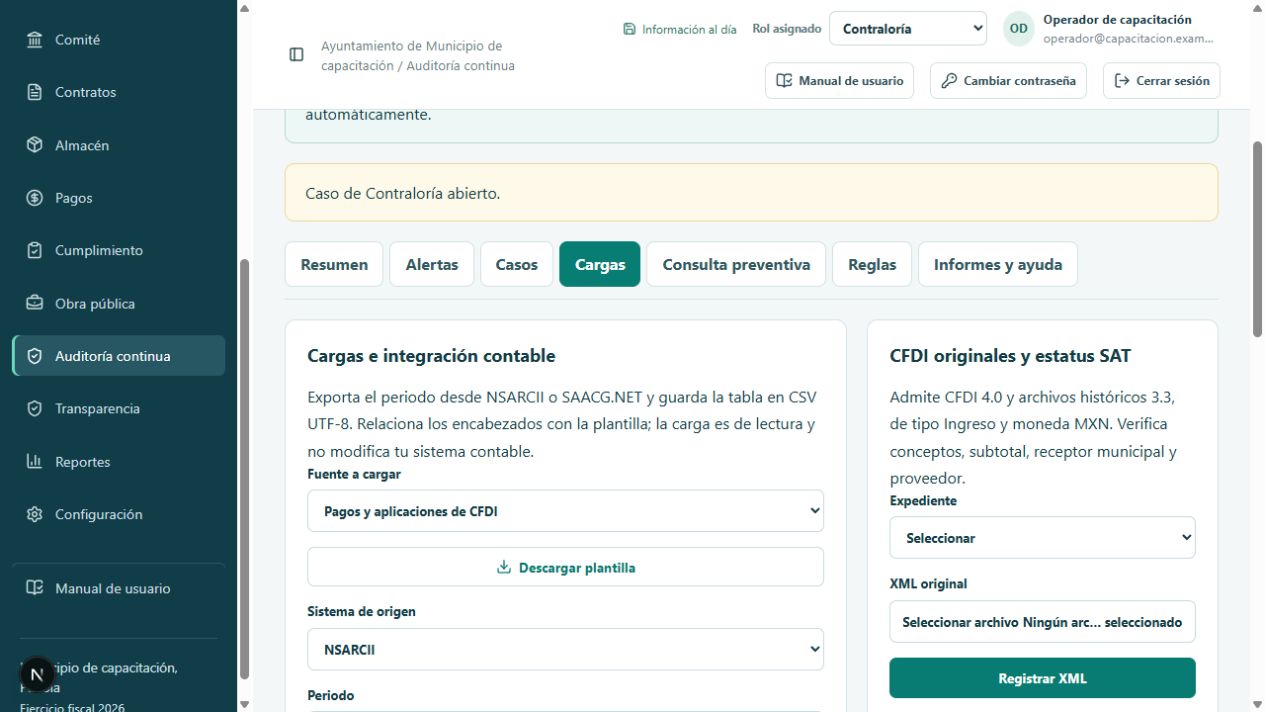
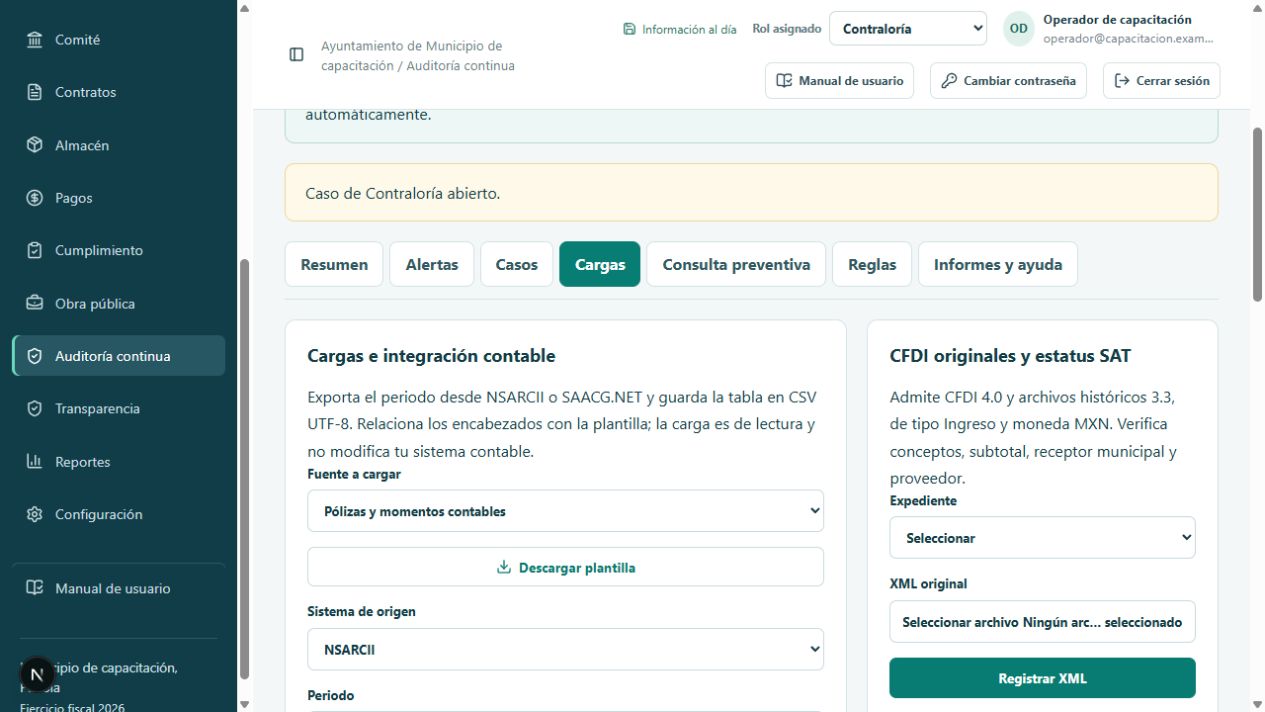
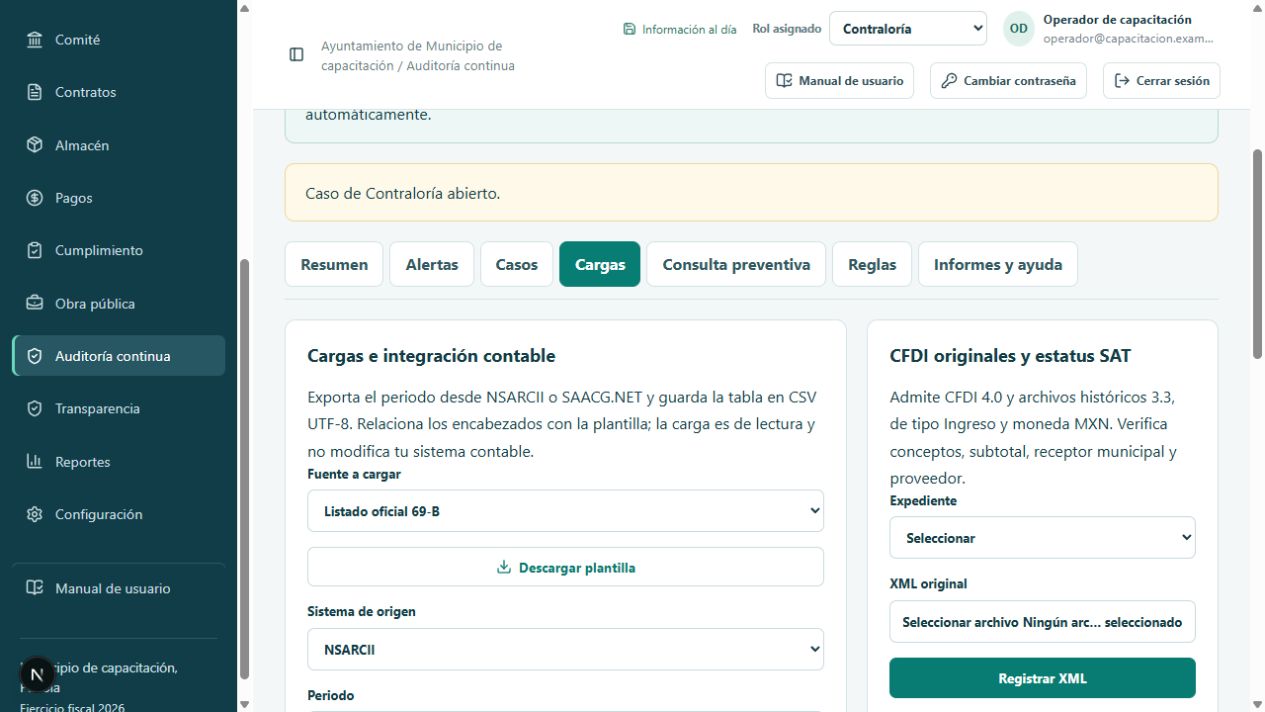
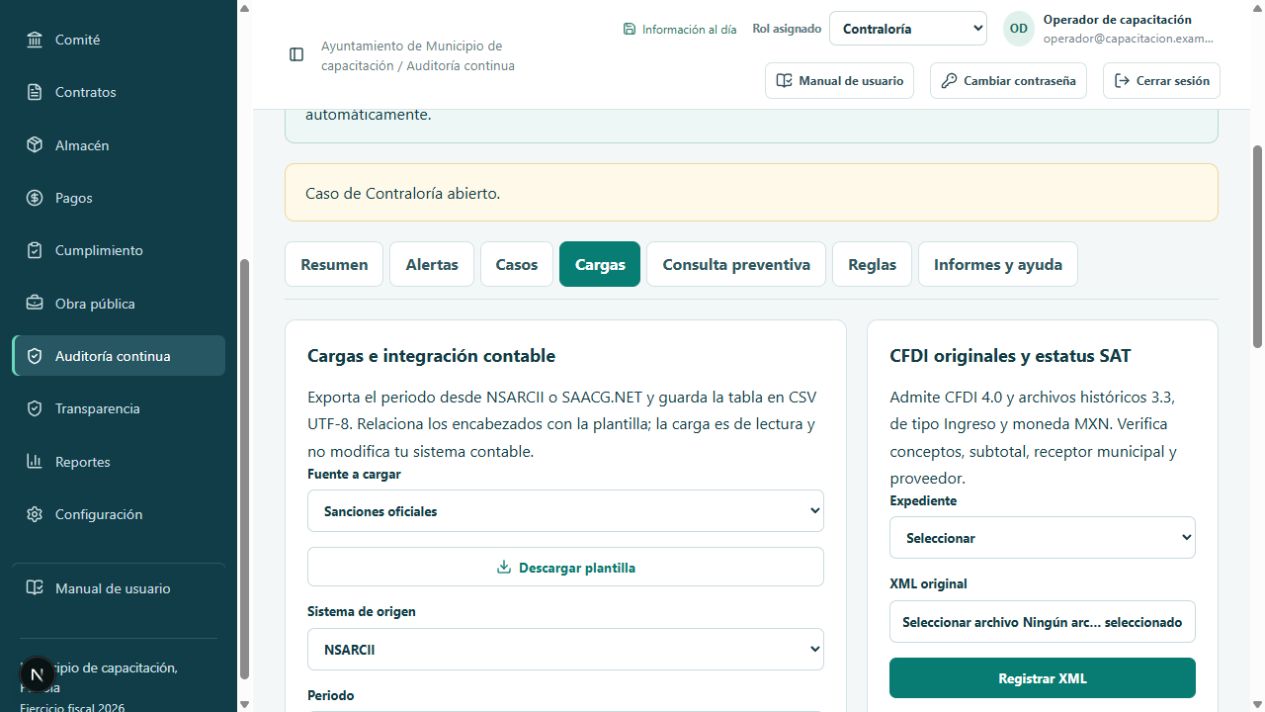
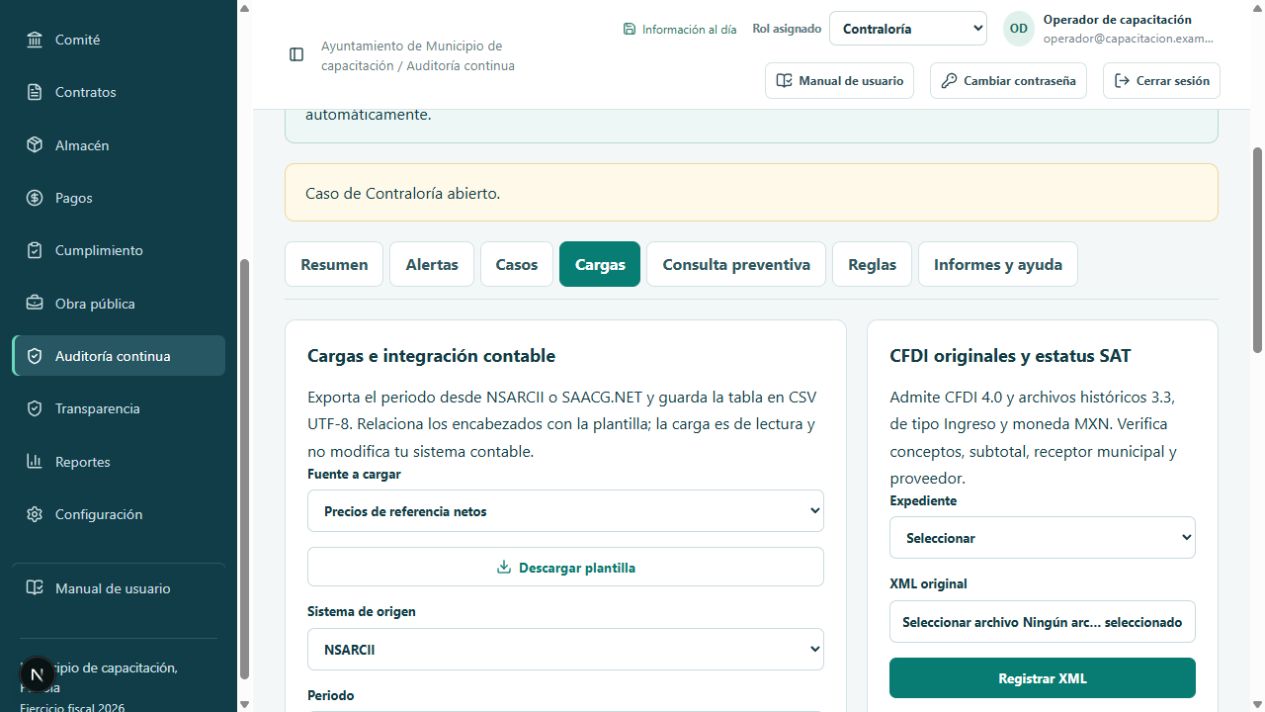
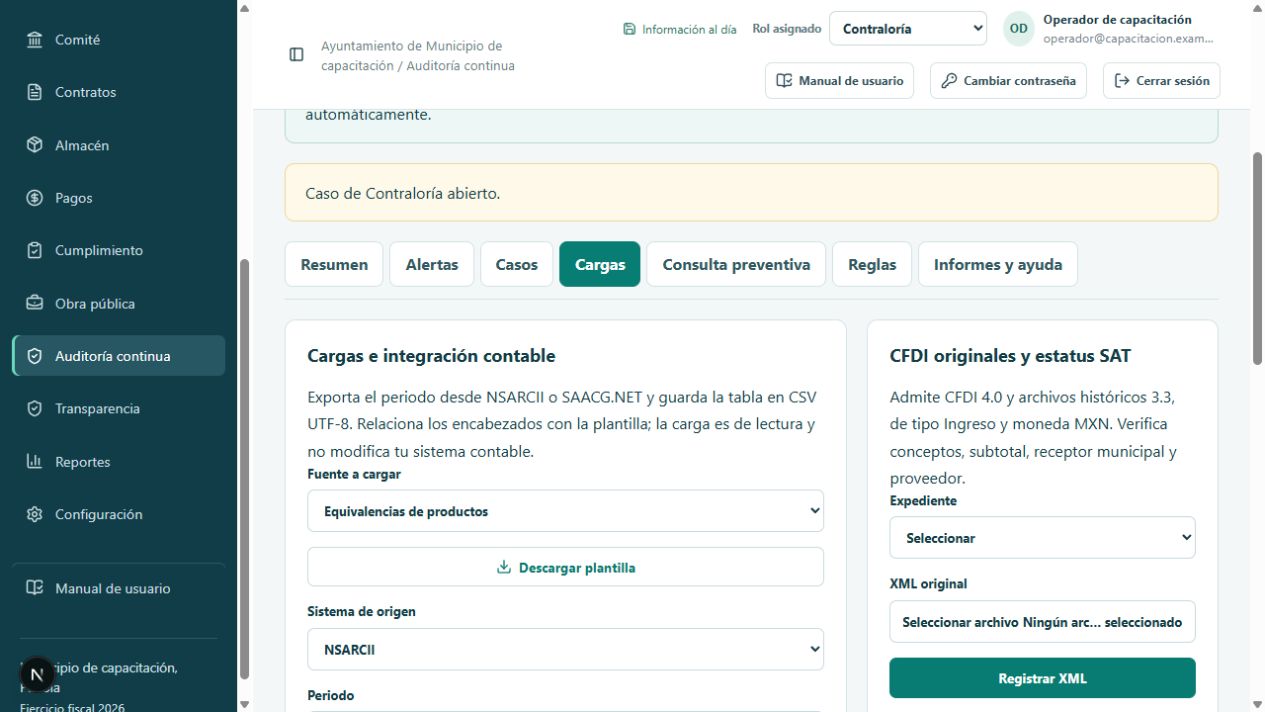
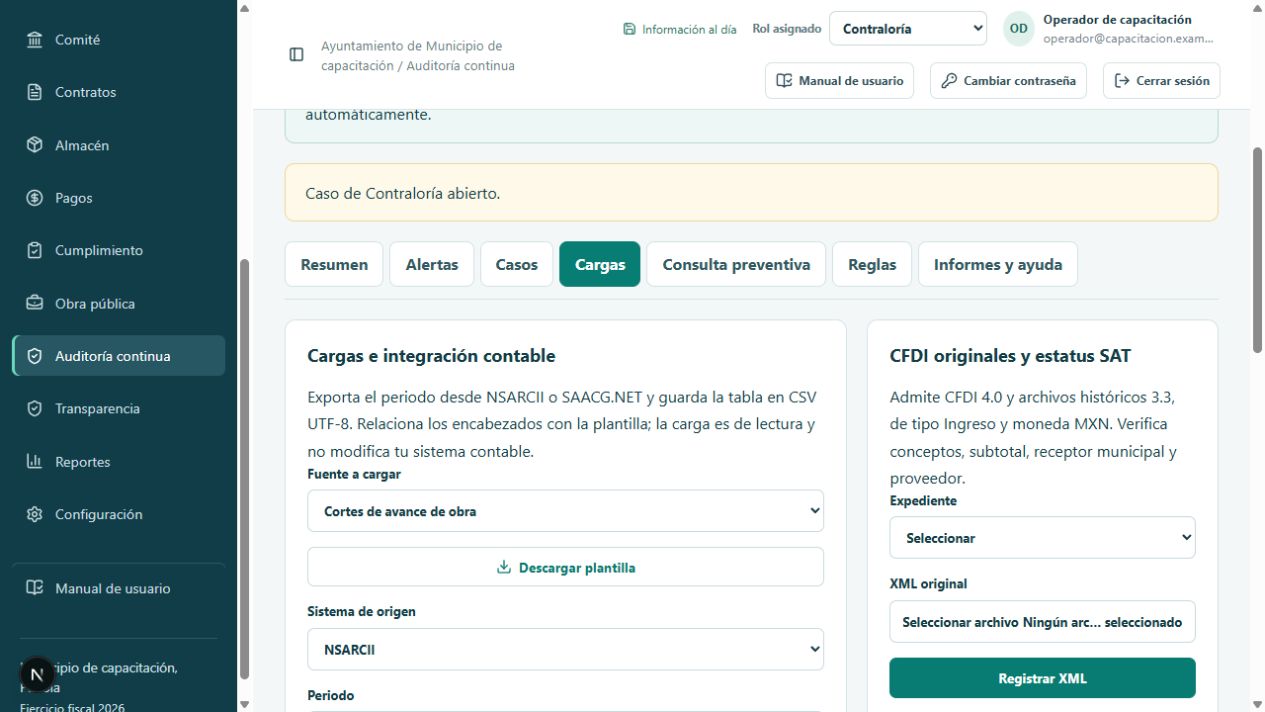
Abre esta ayuda desde Manual de usuario en la barra superior o en el menú lateral. Ayuda de este módulo te lleva al capítulo correspondiente. El acceso incluye ayuda de ingreso y recuperación.
Actualización de catálogos municipales: ya se incorporaron alta, edición, importación CSV, desactivación, jerarquía de áreas y relación con COG. Abrir el complemento ilustrado. El PDF base 2.0 conserva la descripción de la versión anterior.
Verificación operativa del 13 de octubre de 2026: consulta pruebas, recuperación y cobertura del COG. El cumplimiento integral sigue pendiente de brechas técnicas y aprobaciones municipales. Abrir informe y PDF de verificación operativa.
Las imágenes contienen exclusivamente datos ficticios. Las aprobaciones municipales y la aceptación institucional siguen pendientes. El manual no sustituye acuerdos, dictámenes o facultades legales.
CAPÍTULO 01
Alcance y uso del manual
Este manual explica los 15 módulos de AdjudicaGob para un Ayuntamiento de Puebla. Incluye acceso, expedientes, evidencias, revisiones, configuración, Auditoría continua y cargas contables. Cada procedimiento numerado tiene una imagen de la pantalla correspondiente. La plataforma se consulta en https://adjudicagob.com/.
Edición 2.0 del 13 de octubre de 2026. Documenta las funciones de la versión de Auditoría continua 20261012-audit-r4. Incluye los accesos al manual de la edición 20261013-manual-r1; comprueba su disponibilidad en la instalación municipal. La aprobación institucional del manual y la aceptación operativa corresponden al Ayuntamiento y permanecen pendientes.
La instalación está disponible para preparación y revisión. La autorización integral de operación municipal sigue pendiente de acuerdos, dictámenes, integraciones efectivas y aceptación de responsables. Seguir este manual documenta el trabajo; la facultad para contratar, autorizar gasto, firmar o publicar depende de los instrumentos aplicables al Ayuntamiento.
Todas las imágenes se obtuvieron en una copia de capacitación con datos ficticios. Los PDF, folios, importes y cuentas de esa copia no acreditan operaciones, consultas fiscales ni aprobaciones municipales reales. Las imágenes muestran formularios y ejemplos; no contienen contraseñas, claves de segundo factor o códigos de recuperación. Amplía cada imagen en la versión en línea para leerla completa.
Cómo leer los procedimientos
Ruta indica dónde abrir la función. Los nombres entre comillas son los rótulos de la plataforma.
Pasos describe la captura y la revisión que realiza cada persona. Resultado indica cómo comprobar el guardado.
Disponible significa que existe una función en la versión descrita. Parcial indica que existe apoyo documental o una comprobación limitada. Pendiente señala trabajo o aprobación que todavía se necesita.
Las referencias del checklist son ayudas de consulta. Jurídico debe comprobar el texto oficial, vigencia, jurisdicción, régimen, transitorios y bases antes de emitir un acto.
Los ejemplos del manual utilizan datos de capacitación. No deben registrarse como expedientes reales en la base operativa.
Regla de trabajo diario
Proceso 001 · Regla de trabajo diario
Entra con tu cuenta individual y segundo factor.
Revisa el rol asignado, los módulos visibles y el expediente autorizado.
Captura el acto efectivamente realizado y su PDF soporte.
Espera el mensaje “Información al día”.
Una segunda persona con el rol competente revisa los controles y registros que lo requieren.
Comprueba el resultado en el expediente, la bitácora y los resúmenes relacionados.
Cierra sesión al terminar.
Figura 1. Regla de trabajo diario · datos ficticios. Pulsa la imagen para ampliarla.
Necesitas un correo registrado y activo, contraseña temporal o personal, acceso a una aplicación de autenticación y los módulos y expedientes asignados. La cuenta de Hostinger y la cuenta de AdjudicaGob son accesos distintos. El correo del alojamiento no concede automáticamente administración del sistema.
Primer ingreso con contraseña temporal
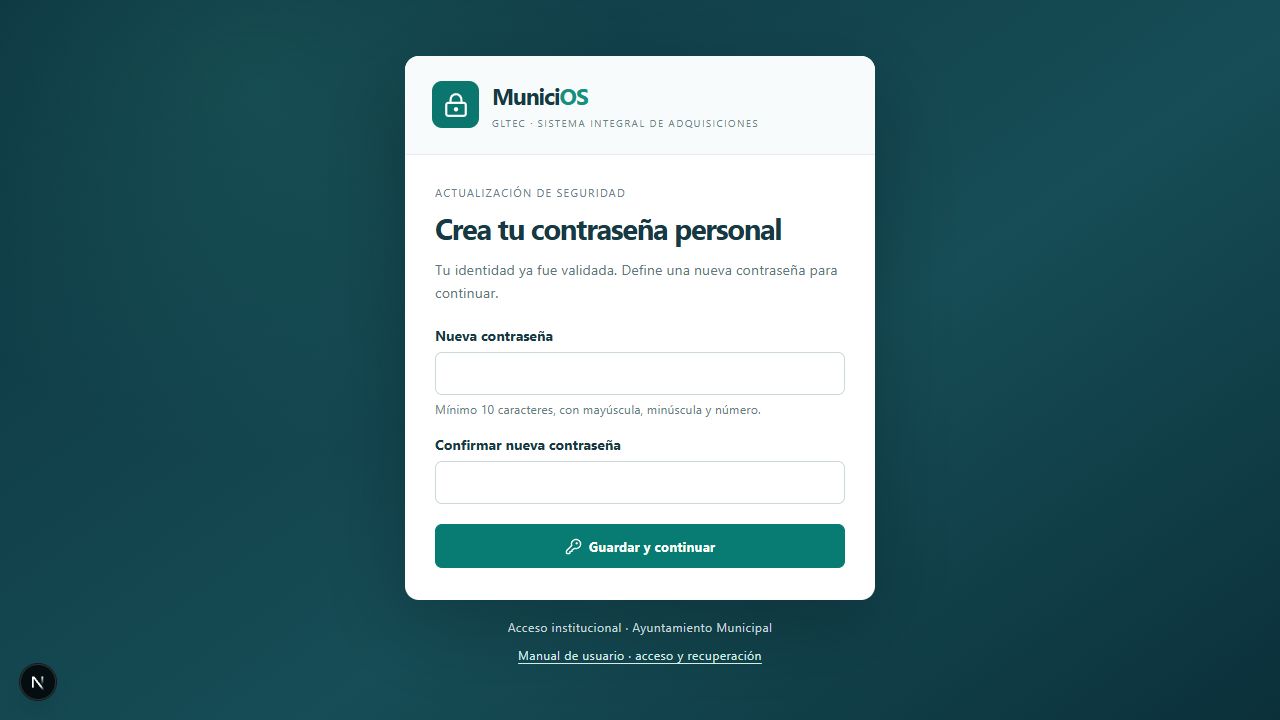
Proceso 002 · Primer ingreso con contraseña temporal
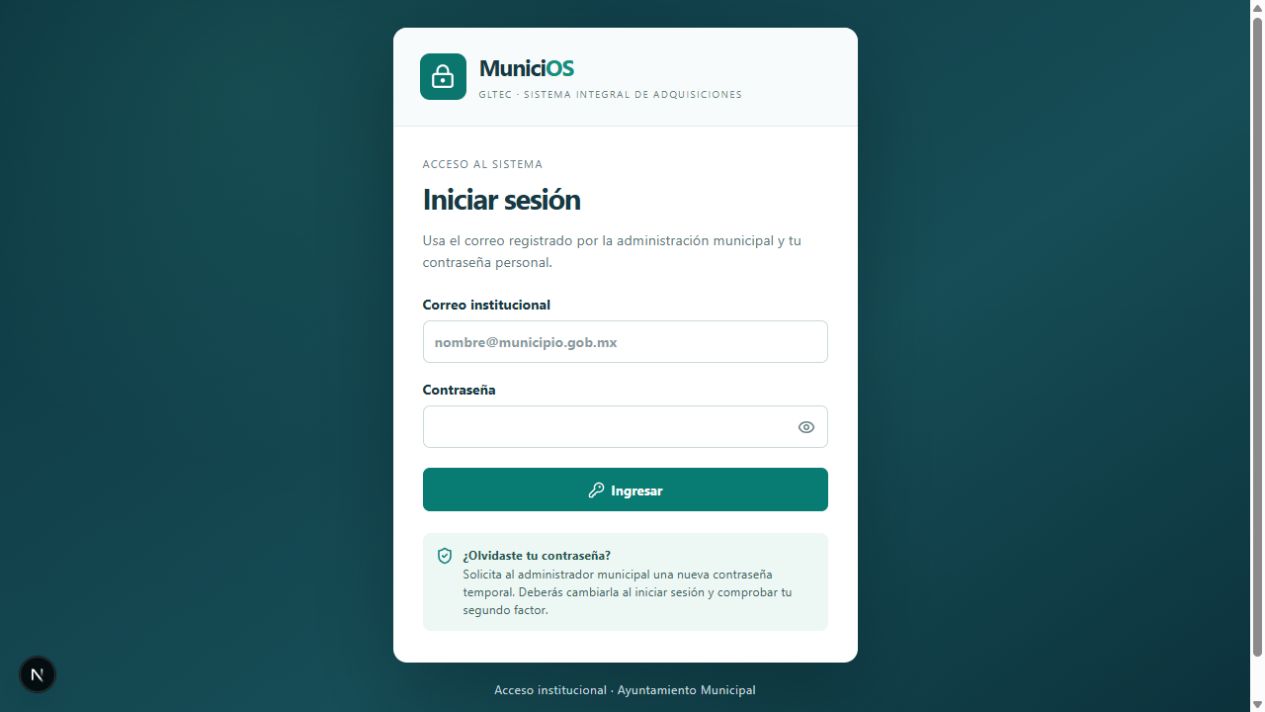
Abre https://adjudicagob.com/ y comprueba que el navegador muestra HTTPS.
En “Correo institucional” escribe el correo que entregó la administración municipal. En “Contraseña” escribe la temporal respetando mayúsculas, números y símbolos.
Pulsa “Ingresar”. Si se acepta la credencial temporal, aparece “Crea tu contraseña personal”.
Escribe una nueva contraseña de al menos 10 caracteres con mayúscula, minúscula y número. Debe ser distinta de la temporal.
Repite exactamente el valor en “Confirmar nueva contraseña” y pulsa “Guardar y continuar”.
Continúa con la verificación en dos pasos. La contraseña personal la define exclusivamente el titular de la cuenta.
Figura 2. Primer ingreso con contraseña temporal · datos ficticios. Pulsa la imagen para ampliarla.
Resultado esperado: desaparece la solicitud de cambio obligatorio y se abre el paso de segundo factor o el espacio de trabajo si la sesión ya lo acredita. La contraseña temporal anterior deja de ser válida después del cambio.
Crear el segundo factor
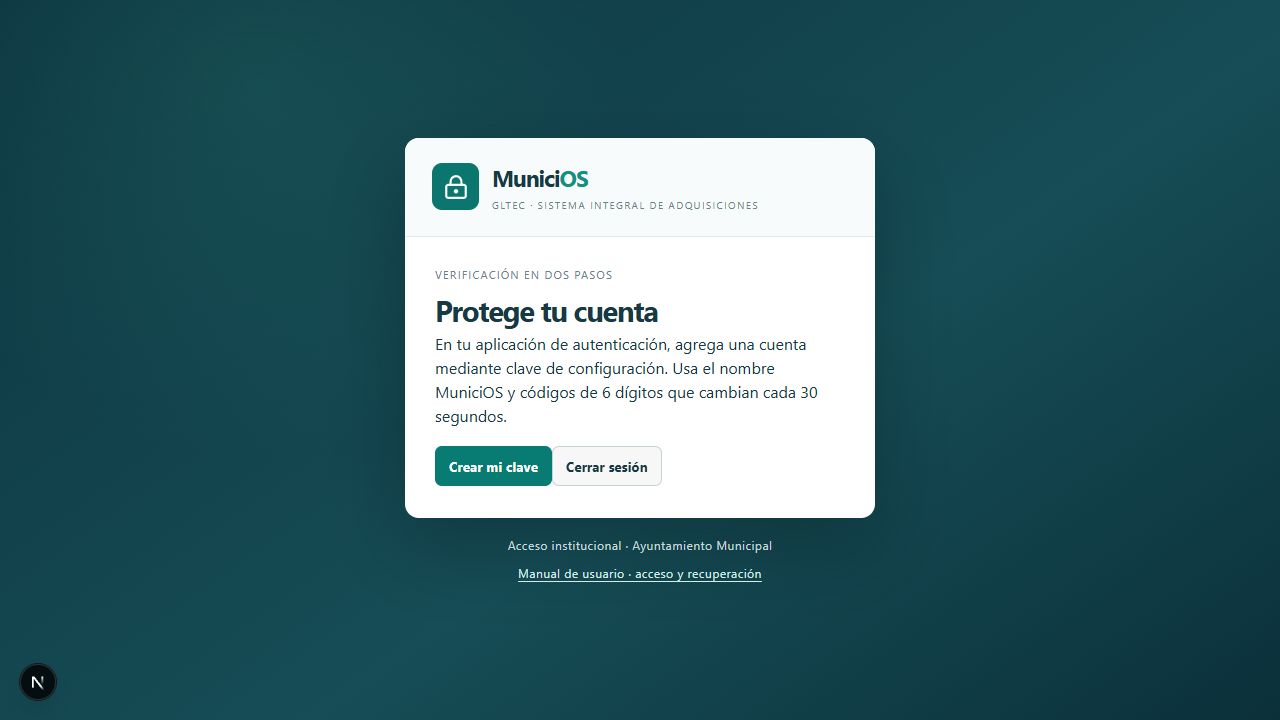
Proceso 003 · Crear el segundo factor
En “Protege tu cuenta”, pulsa “Crear mi clave”.
En tu aplicación de autenticación agrega una cuenta mediante clave de configuración. Nombre sugerido: MuniciOS. Usa códigos de 6 dígitos con periodo de 30 segundos.
Introduce en la aplicación la clave privada que muestra AdjudicaGob. Esta pantalla utiliza una clave escrita; no requiere un código QR.
Escribe en AdjudicaGob el código vigente de la aplicación y pulsa “Verificar y continuar”.
Guarda los códigos de recuperación en un lugar privado. Cada código sirve una vez y la pantalla sólo los muestra al configurar el factor.
Pulsa “Los guardé, continuar” después de conservarlos. No adjuntes la clave ni los códigos a un expediente, al repositorio jurídico o a un correo colectivo.
Figura 3. Crear el segundo factor · datos ficticios. Pulsa la imagen para ampliarla.
Ingresos posteriores y recuperación del segundo factor
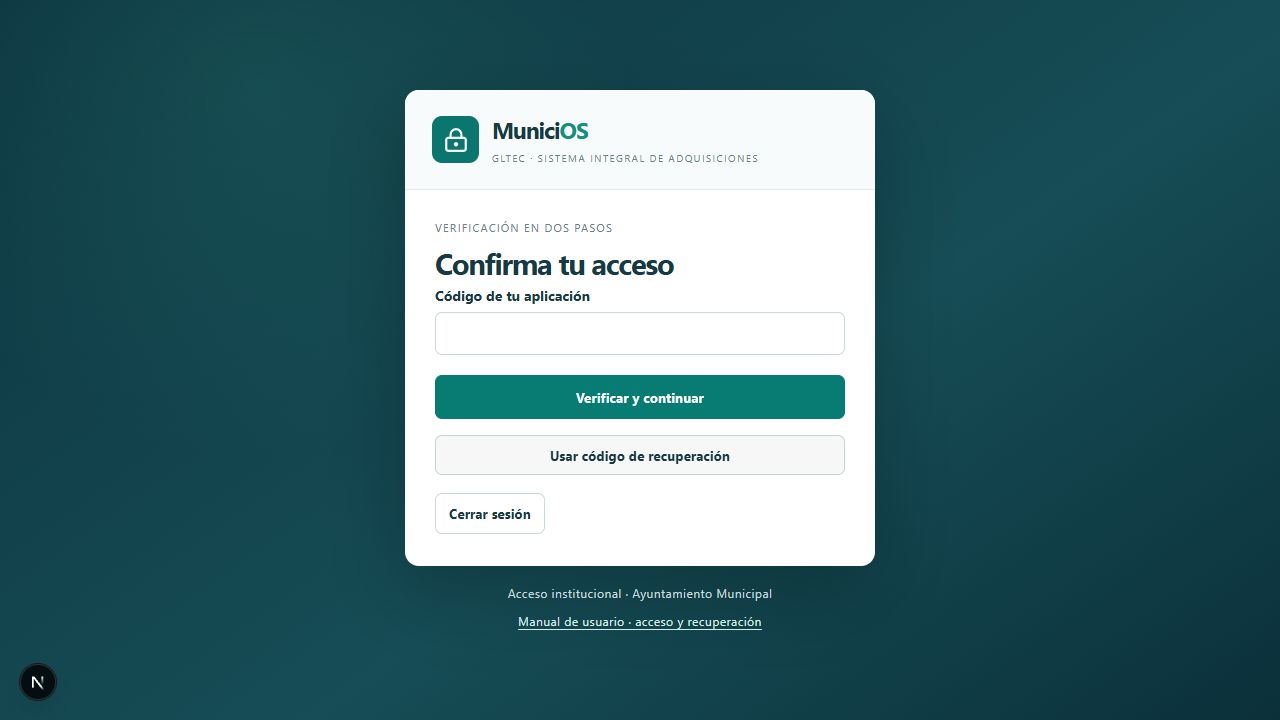
Proceso 004 · Ingresos posteriores y recuperación del segundo factor
Ingresa con correo y contraseña personal.
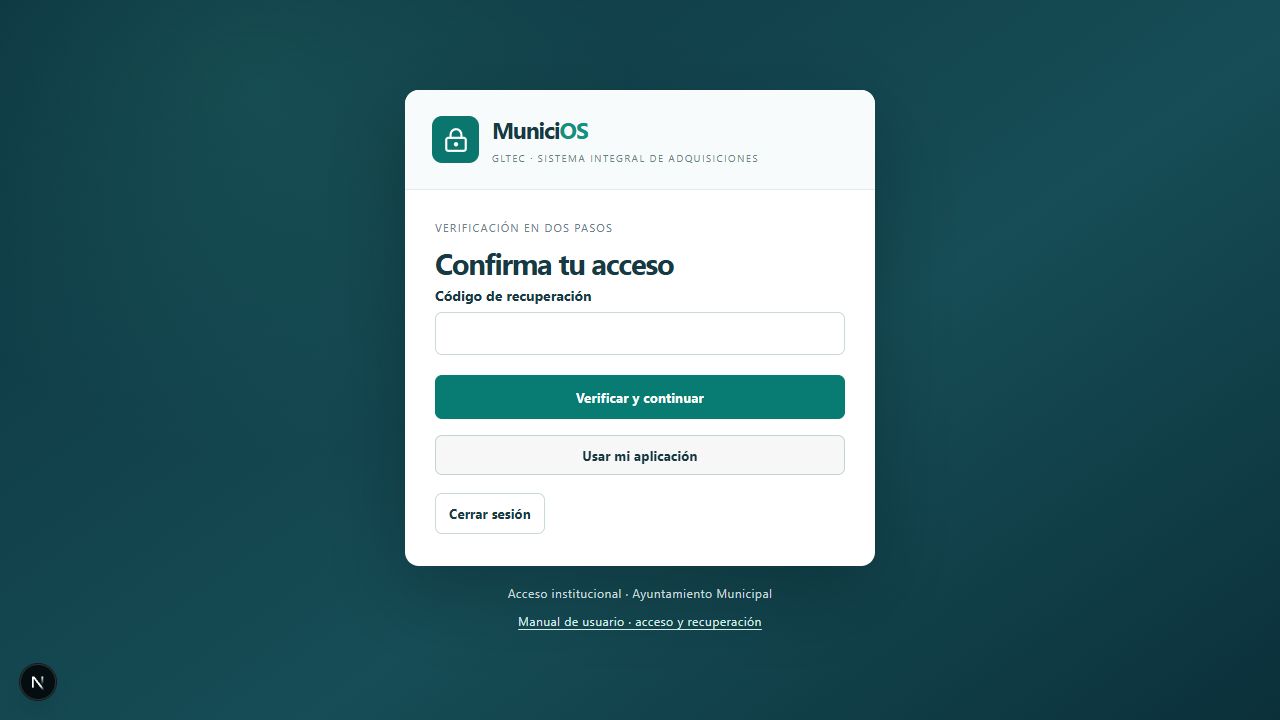
En “Confirma tu acceso” escribe el código de 6 dígitos actual. Mantén la hora del dispositivo sincronizada.
Si perdiste el dispositivo pero conservas los códigos, pulsa “Usar código de recuperación”, introduce un código de 24 caracteres hexadecimales y verifica.
Para volver al método normal, utiliza “Usar mi aplicación”.
Si perdiste el dispositivo y todos los códigos, solicita recuperación institucional verificada. La interfaz actual no ofrece una recuperación completa de todos los factores.
Figura 4. Ingresos posteriores y recuperación del segundo factor · datos ficticios. Pulsa la imagen para ampliarla.Figura 5. Ingresos posteriores y recuperación del segundo factor · datos ficticios. Pulsa la imagen para ampliarla.
Cambiar la contraseña estando dentro
Proceso 005 · Cambiar la contraseña estando dentro
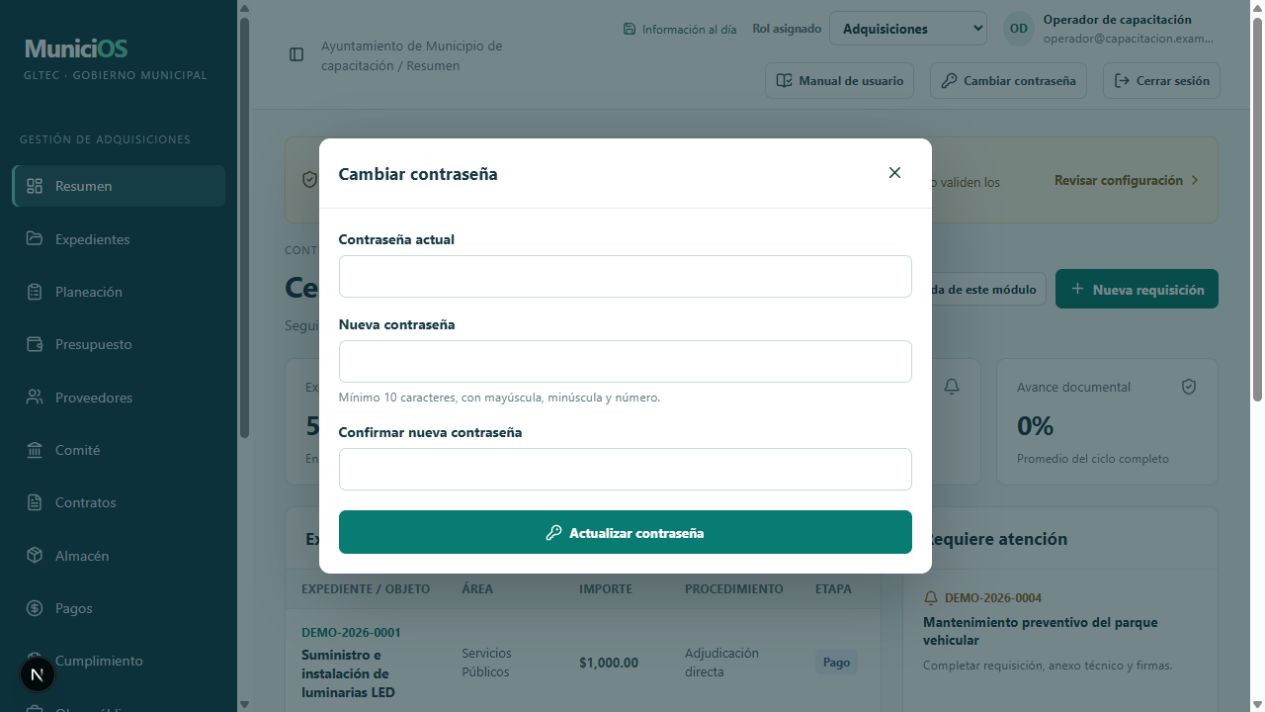
Pulsa “Cambiar contraseña” en la barra superior.
Escribe tu contraseña actual, la nueva y su confirmación.
Pulsa “Actualizar contraseña”.
Comprueba el resultado y conserva la nueva contraseña de forma privada. El cambio revoca sesiones previas; puede requerirse verificar otra vez el segundo factor.
Figura 6. Cambiar la contraseña estando dentro · datos ficticios. Pulsa la imagen para ampliarla.
Contraseña olvidada y cierre de sesión
Solicita a otra cuenta administradora activa que use Configuración, Usuarios, roles y accesos, Restablecer contraseña. Recibirás una nueva contraseña temporal y deberás cambiarla al ingresar. El administrador no puede consultar tu contraseña personal anterior. Restablecer la contraseña conserva el segundo factor existente.
Si la única administración no puede entrar, el responsable técnico debe realizar una recuperación autorizada y dejar constancia del titular y del procedimiento. No se incluye un acceso universal ni una contraseña maestra en este manual.
“Cerrar sesión” revoca la sesión. Los intentos fallidos pueden bloquear temporalmente el ingreso; la versión actual aplica un bloqueo de 15 minutos tras cinco fallos de contraseña. No repitas contraseñas al azar.
Solicitar restablecimiento y cerrar sesión
Ruta y responsable: Acceso y Configuración, Usuarios; titular y administrador.
Proceso 006 · Solicitar restablecimiento y cerrar sesión
Si olvidaste la contraseña, contacta al administrador por el canal institucional y acredita tu identidad.
El administrador usa Restablecer contraseña en tu registro; entrega la temporal de forma privada.
Ingresa con la temporal y define personalmente la contraseña nueva. El segundo factor existente se conserva.
Para finalizar una sesión pulsa Cerrar sesión. Verifica que reaparezca Iniciar sesión.
Figura 7. Solicitar restablecimiento y cerrar sesión · datos ficticios. Pulsa la imagen para ampliarla.
Resultado y comprobación: No hay contraseña maestra ni recuperación universal automática de todos los factores.
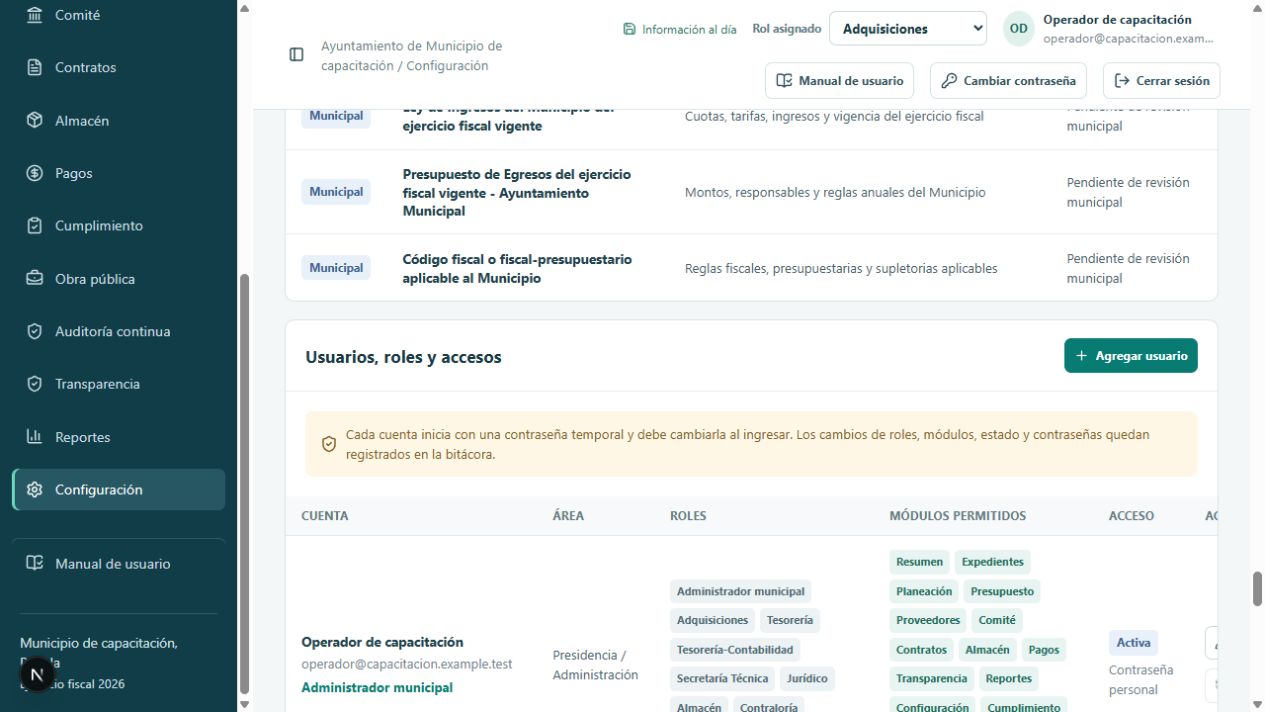
El acceso combina tres condiciones: cuenta activa, módulo permitido y asignación del expediente. Además, las acciones de revisión requieren un rol competente. El selector “Rol asignado” cambia el rol de trabajo entre los que ya tiene la cuenta; no crea facultades nuevas.
Rol
Responsabilidad operativa
Administrador municipal
Gestionar cuentas, configuración, permisos por expediente, instrumentos y respaldos. Para validar fiscalmente o comprobar firmas se exige también el rol especializado.
Adquisiciones
Requisición, procedimiento de adquisición, cotizaciones y propuestas.
Tesorería y Tesorería-Contabilidad
Suficiencia, presupuesto, registros contables, pagos, reintegros y comprobación fiscal.
Secretaría Técnica
Sesiones, acuerdos y transición de la etapa Comité.
Jurídico
Cotejo y aprobación jurídica, fallo, contratos, garantías, no aplicación y comprobación criptográfica de firma.
Almacén
Recepción e inventario documental de adquisiciones.
Contraloría
Control institucional, contratistas, informes y revisión conjunta; comprobación fiscal cuando tiene edición.
Transparencia
Revisión de registros de publicación y versiones públicas.
Obras Públicas
Preparación, procedimiento, recepción, bitácora y estimaciones de obra.
Los módulos indicados para cada rol son configurables. El administrador debe seleccionar los accesos concretos al registrar la cuenta. Dos personas con el mismo rol pueden tener módulos y expedientes diferentes.
Asignar consulta o edición a un expediente
Proceso 007 · Asignar consulta o edición a un expediente
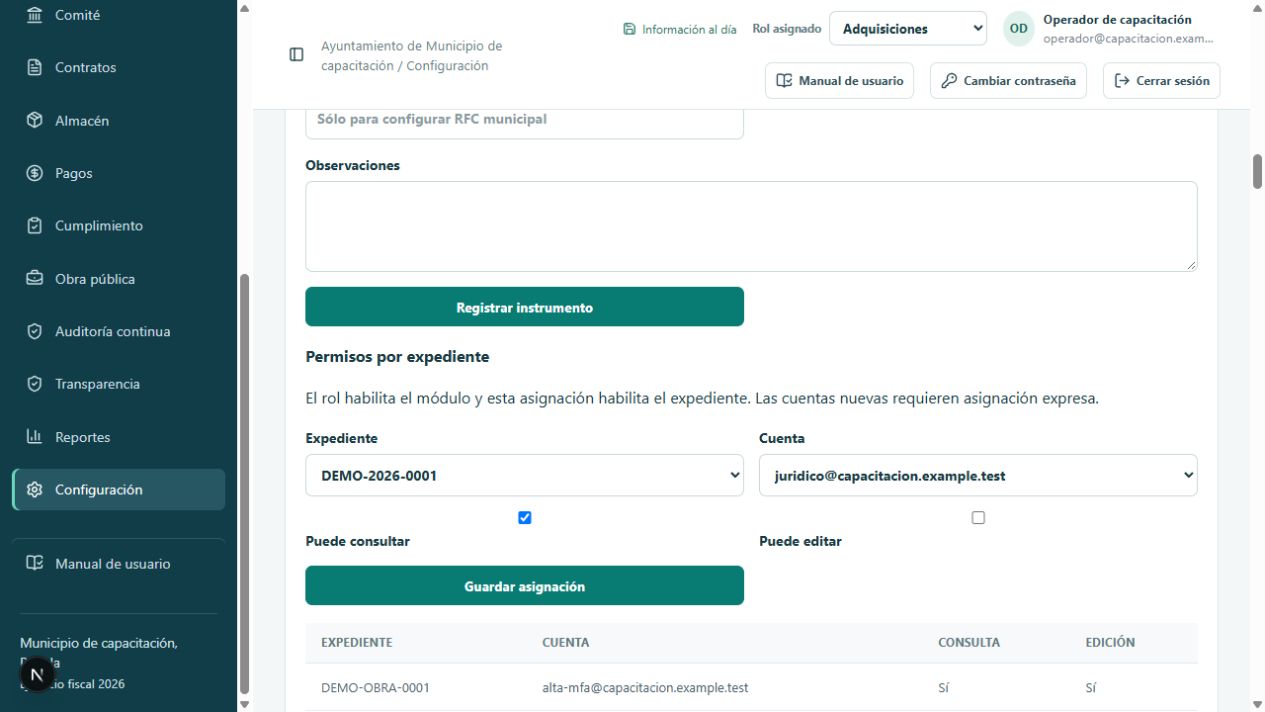
Con una cuenta administradora entra a Configuración, “Acuerdos municipales y operación en Hostinger”, “Permisos por expediente”.
Selecciona el expediente y una cuenta activa que no sea administradora.
Marca “Puede consultar”. Marca también “Puede editar” si la persona debe capturar, adjuntar o revisar. La edición requiere consulta.
Pulsa “Guardar asignación”.
Revisa la fila de expediente, cuenta, consulta y edición. Pide al titular que vuelva a entrar o actualice la página.
Para retirar un acceso guarda la asignación con ambas casillas desmarcadas; para convertirlo a consulta conserva sólo “Puede consultar”.
Figura 8. Asignar consulta o edición a un expediente · datos ficticios. Pulsa la imagen para ampliarla.
La cuenta administradora puede consultar y editar todos los expedientes de esta instalación. Una cuenta nueva no debe suponerse autorizada a expedientes anteriores. Al crear un expediente, comprueba las asignaciones de quienes capturarán y revisarán antes de continuar.
Separación de captura y revisión
Un control o registro operativo presentado debe aprobarlo otra cuenta autorizada. Una cuenta con varios roles no puede usar el selector para aprobar su propia captura. Las filas de montos y los acuerdos municipales requieren tres revisores distintos de Jurídico, Tesorería y Contraloría. La aprobación de una versión jurídica requiere Jurídico y una cuenta distinta de quien cargó el PDF.
Si sólo tienes consulta, puedes leer y descargar documentos autorizados. Una modificación puede ser rechazada aunque veas el botón. Evita guardar cambios hasta que administración confirme tu permiso de edición.
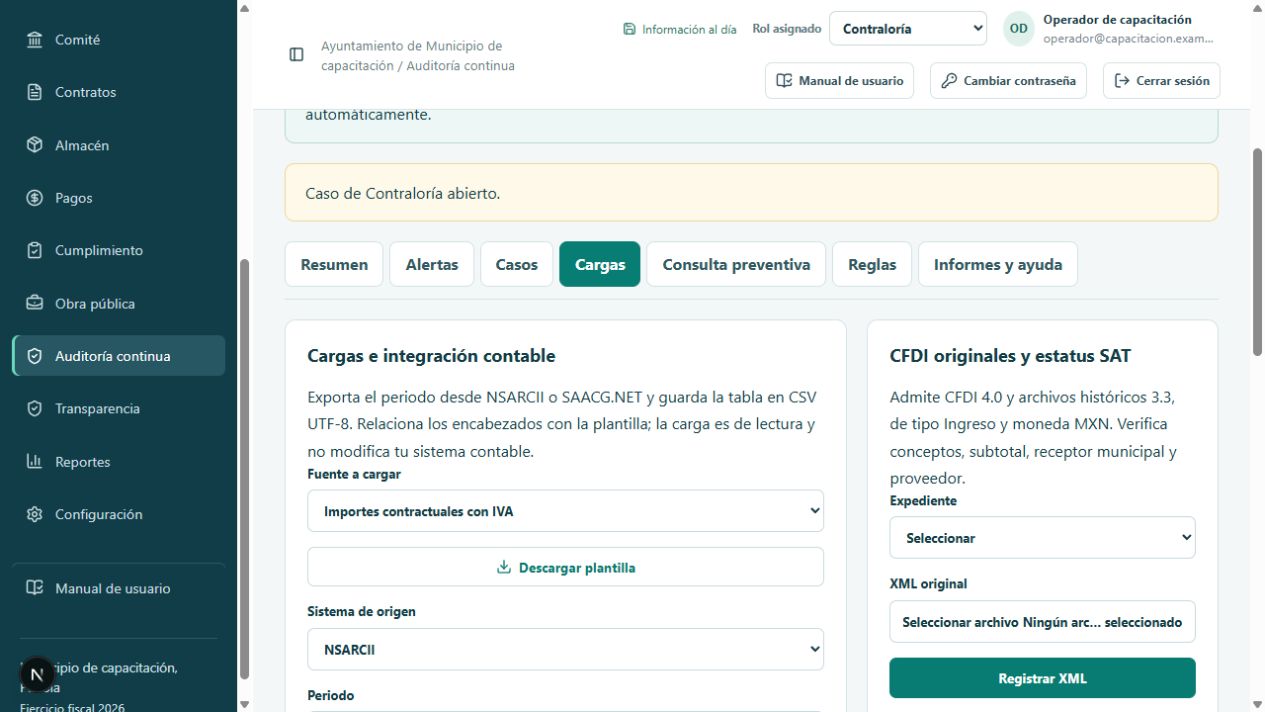
Auditoría continua aplica permisos adicionales. Contraloría consulta señales y los casos abiertos por su cuenta o asignados a ella; el titular designado consulta todos, asigna analistas y aprueba parámetros, cierres y reaperturas. Ser administrador técnico no concede por sí solo acceso a los casos privados. Tesorería, Adquisiciones y Obras Públicas utilizan las cargas que les corresponden y la consulta preventiva.
Abre “Manual de usuario” desde la barra superior o al final del menú lateral. “Ayuda de este módulo” abre el capítulo de la vista actual; en el expediente abre el capítulo 6. La pantalla de acceso enlaza al capítulo 2. El manual tiene índice, buscador de procesos y descarga PDF.
Módulo
Uso y lugar de captura
Resumen
Indicadores, actividad reciente y acceso a expedientes.
Expedientes
Listado, requisición, detalle, PDF, verificación documental y avance de etapas.
Planeación
Registro y consulta de necesidades por trimestre y área.
Presupuesto
Partidas, momentos contables capturados, reservas y revisiones de montos.
Proveedores
Alta y actualización de datos y cinco categorías de PDF.
Comité
Registro de sesión y acuerdo por expediente.
Contratos
Resumen de contratos; captura operativa desde Cumplimiento.
Almacén
Resumen de recepciones; registros Recepción e Inventario desde Cumplimiento.
Pagos
Resumen de pagos; captura desde Cumplimiento y consulta CFDI en el expediente.
Cumplimiento
Controles, revisión independiente, carátula y registros operativos.
Obra pública
El mismo control integral filtrado a expedientes de obra pública.
Transparencia
Seguimiento de paquetes; registro de publicación desde Cumplimiento.
Reportes
Indicadores, CSV e impresión.
Configuración
Perfil, normativa, montos, usuarios, instrumentos, permisos y respaldo.
Auditoría continua
Cargas contables, CFDI, 15 indicadores, señales, casos de Contraloría, parámetros, informes e integridad.
Cómo comprobar el guardado
Los cambios del espacio de trabajo se guardan automáticamente después de la captura. “Guardando…” indica una solicitud en curso; “Información al día” confirma que el servidor aceptó la revisión. Algunos formularios de gobierno, permisos, fiscal, firma y recuperación envían su propia operación al pulsar el botón.
Proceso 008 · Cómo comprobar el guardado
Termina la captura y espera “Información al día”.
Si aparece “Error de guardado”, conserva el texto del aviso y no cierres la página.
Usa “Descargar captura pendiente” cuando esté disponible. Es un JSON con información institucional; guárdalo en una ubicación restringida.
Si otra persona modificó la información, coordina los cambios con ella antes de actualizar. Una actualización de página puede perder lo que no se guardó.
El responsable técnico debe conciliar la captura pendiente con la última versión. La interfaz no ofrece un botón general para importar ese JSON.
Figura 9. Cómo comprobar el guardado · datos ficticios. Pulsa la imagen para ampliarla.
PDF y otros archivos
Documentos del expediente, controles, proveedores y normativa: PDF de hasta 32 MB por archivo. Comprueba que abre, es legible y contiene todas las páginas.
CFDI: XML original 4.0 de hasta 2 MB. Se carga en el formulario fiscal, no como sustituto de un PDF de evidencia.
Firma: certificado público de hasta 32 000 bytes y firma separada de hasta 16 000 bytes. No se admiten llaves privadas.
Las fotografías del proveedor se entregan en un PDF con coordenadas; no hay carga individual de imágenes en ese formulario.
Conserva nombres que permitan identificar folio, tipo de documento, fecha y versión. Ejemplo: MUNICIPIO-2026-0001_acta_comite_20261007_v1.pdf.
La huella SHA-256 identifica los bytes del archivo. Comprueba integridad; la autenticidad del acto y su validez jurídica requieren revisión del contenido y de sus firmas.
Estados que debes interpretar
Estado
Significado práctico
Pendiente
Falta captura o revisión; aún no acredita el control.
Presentado
Se entregó evidencia o registro y espera revisión independiente.
Validado
Una cuenta competente revisó el registro.
No aplica
Se aceptó un dictamen de no aplicación con evidencia y revisión.
Base legal activa
Versión cotejada, aprobada y aplicable por vigencia y municipio.
Información al día
El servidor aceptó el guardado del espacio de trabajo.
Publicado
Se validó un registro de publicación; revisa también la URL y el acuse.
Pagado
Existe un registro de pago validado; no significa que AdjudicaGob haya enviado dinero.
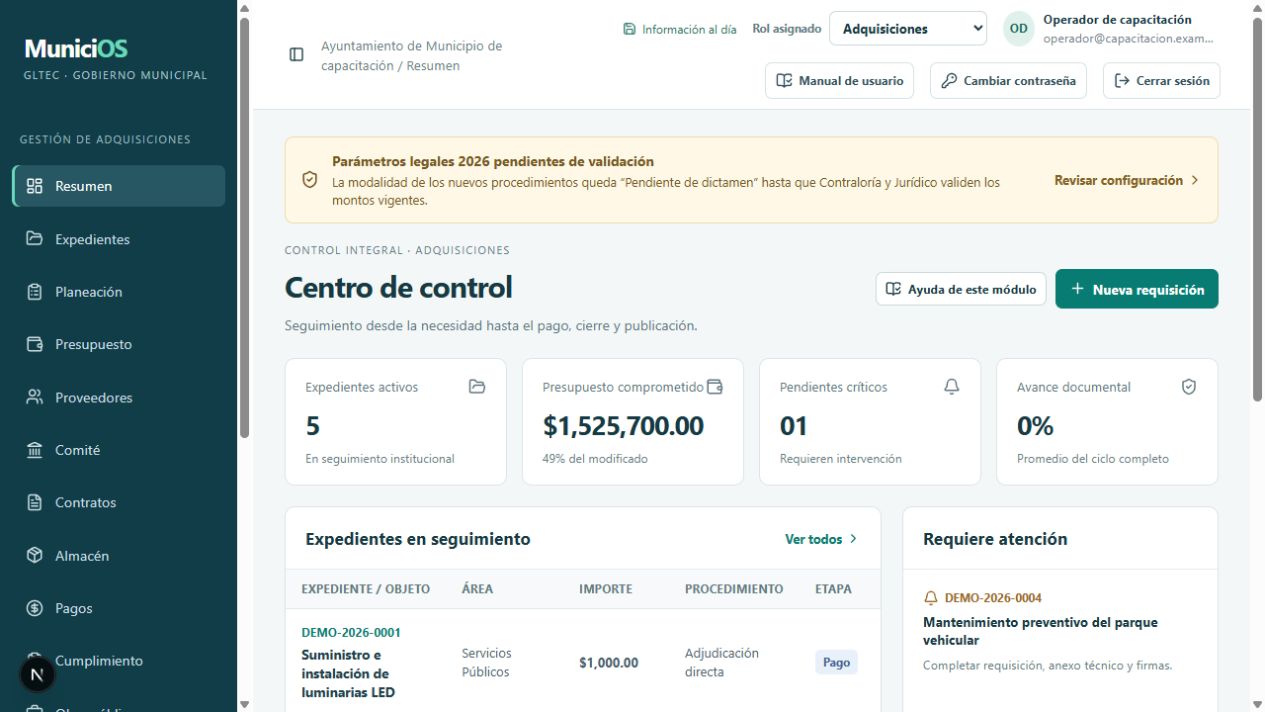
Ruta: menú “Resumen”. Objetivo: identificar expedientes activos, compromisos capturados, riesgos y avance documental antes de iniciar la jornada.
Proceso 009 · Módulo Resumen
Lee “Expedientes activos”: cuenta los expedientes cuya etapa no es Cerrado.
Revisa “Presupuesto comprometido”: suma compromisos contables capturados, no todos los contratos ni las reservas.
Revisa “Pendientes críticos”: identifica expedientes marcados con riesgo Alto. La cifra no sustituye la lectura de los avisos de cumplimiento.
Revisa “Avance documental”: se calcula con controles aplicables que están Validado o No aplica.
Pulsa una fila en “Expedientes en seguimiento” o “Ver todos” para abrir el padrón.
En “Requiere atención” abre el expediente correspondiente; revisa su etapa y controles.
Lee “Actividad reciente” para ubicar los últimos movimientos. Desde la carátula podrás consultar la bitácora específica.
Figura 10. Módulo Resumen · datos ficticios. Pulsa la imagen para ampliarla.
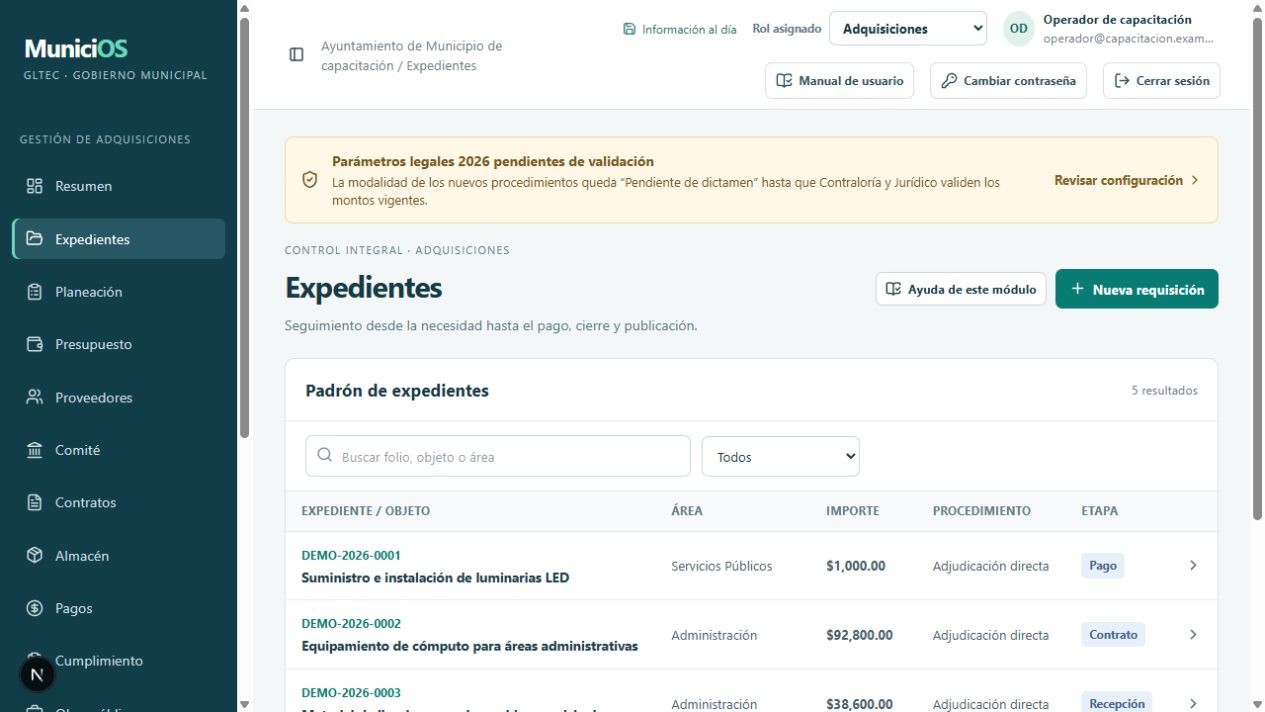
“Nueva requisición” aparece cuando tu cuenta tiene acceso a Expedientes. Los indicadores de una cuenta con permisos limitados se calculan con la información que esa cuenta puede consultar; pueden diferir de los del administrador.
Resultado esperado: una lista de prioridades de revisión por folio y responsable. Un porcentaje alto de avance no equivale a aprobación jurídica o autorización de producción.
En “Buscar folio, objeto o área” escribe parte del folio o descripción.
En “Filtrar por etapa” selecciona una etapa o Todos.
Pulsa la fila del expediente. Comprueba objeto, área, importe, partida, fuente, régimen, responsable, fecha requerida y proveedor.
Utiliza “Volver a expedientes” para regresar y “Imprimir carátula” para imprimir o guardar la vista con el navegador.
Figura 11. Buscar y consultar · datos ficticios. Pulsa la imagen para ampliarla.
Crear una requisición de adquisición
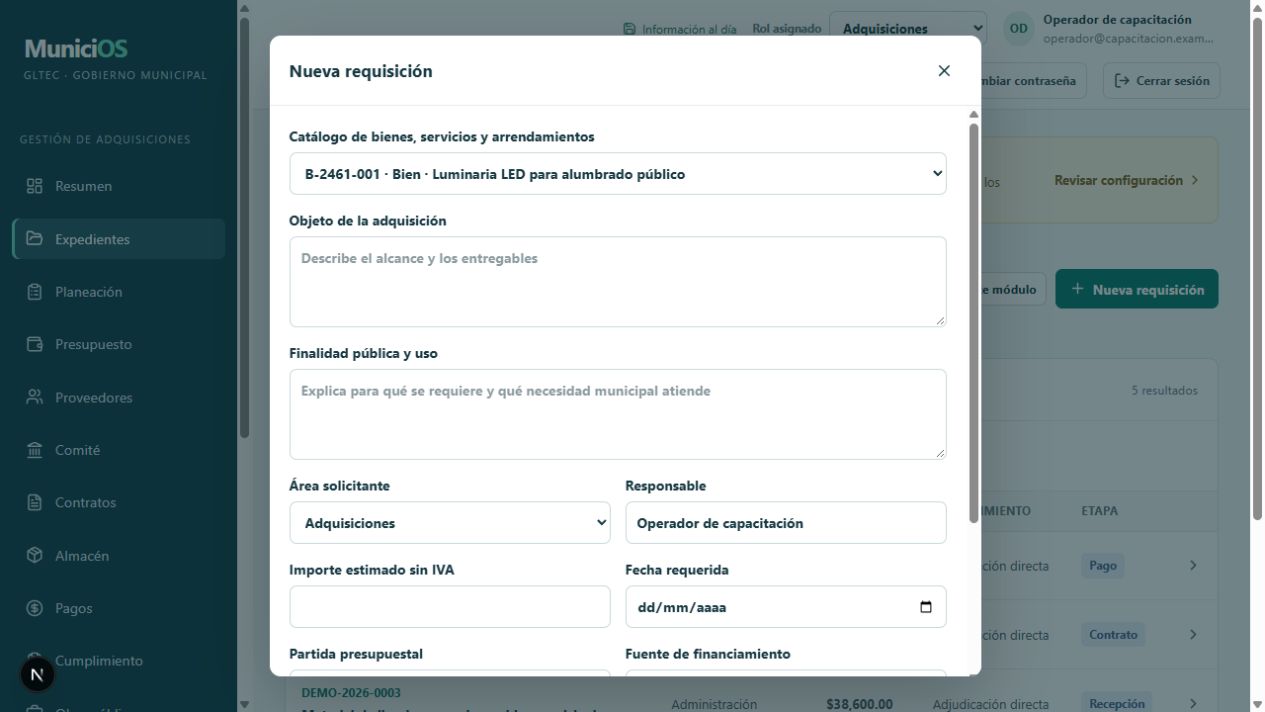
Proceso 011 · Crear una requisición de adquisición
Pulsa “Nueva requisición” desde Resumen o Expedientes.
Elige un artículo del catálogo activo de bienes, servicios y arrendamientos.
Describe “Objeto de la adquisición” y “Finalidad pública y uso” con alcance y entregables comprobables.
Selecciona área solicitante, responsable, partida y fuente. Captura importe estimado sin IVA mayor que cero y fecha requerida.
Si la tabla legal todavía no está validada, el procedimiento permanece “Pendiente de dictamen”. Si está habilitada, selecciona una propuesta sujeta a confirmación.
Pulsa “Crear expediente”. El sistema genera un folio con siglas, ejercicio y consecutivo y lo deja en Borrador.
Adjunta la requisición y anexo técnico, registra los controles y verifica los permisos de quienes participarán.
Antes de suficiencia, usa la carátula de Cumplimiento para capturar el IVA correcto. La nueva requisición inicia con IVA 0.
Figura 12. Crear una requisición de adquisición · datos ficticios. Pulsa la imagen para ampliarla.
Editar la carátula
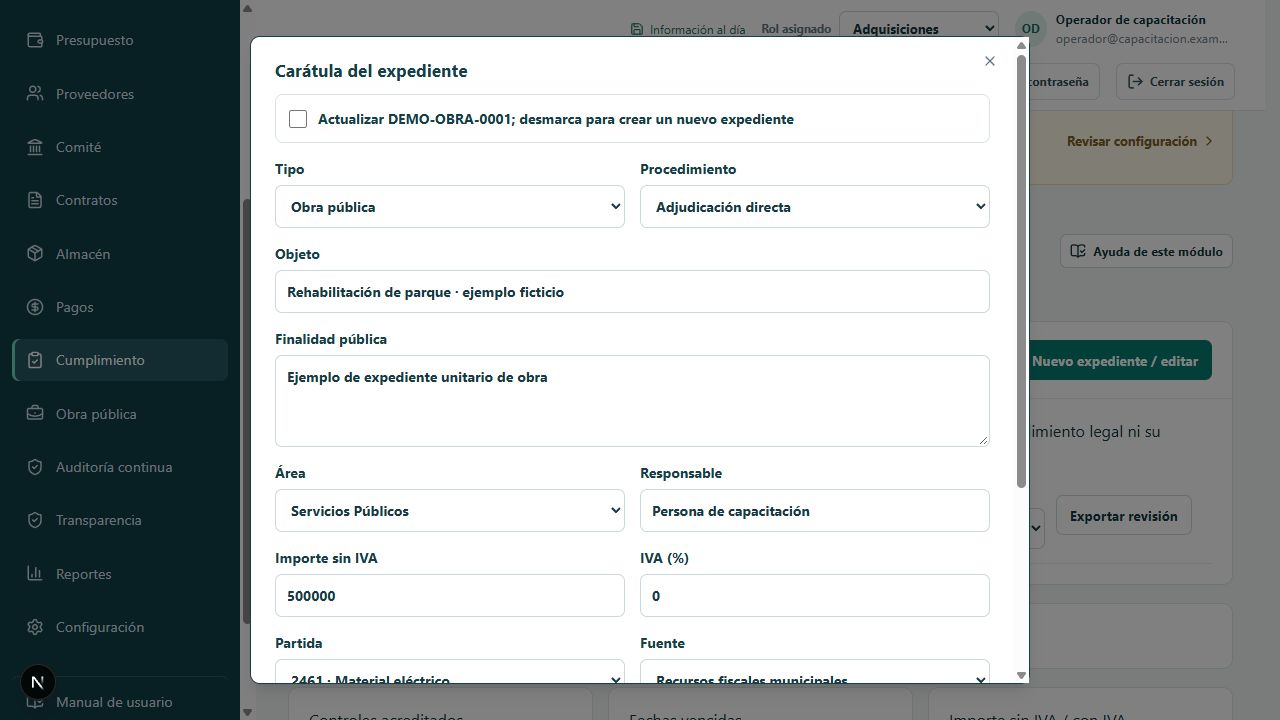
Proceso 012 · Editar la carátula
Abre Cumplimiento, selecciona el mismo folio y pulsa “Nuevo expediente / editar”.
Marca “Actualizar” seguido del folio. Si la casilla queda desmarcada, crearás un nuevo expediente.
Revisa tipo, procedimiento, objeto, finalidad, área, responsable, importe sin IVA, IVA, partida, fuente, fecha requerida y grupo de operación relacionada.
Pulsa “Guardar carátula” y espera el guardado.
Regresa al detalle en Expedientes para comprobar el cambio. Régimen, modalidad, tipo, importe, IVA, fuente y agrupación se cambian en Borrador. Después documenta modificaciones contractuales mediante registros y convenios sujetos a revisión.
Figura 13. Editar la carátula · datos ficticios. Pulsa la imagen para ampliarla.
Límite actual: la carátula muestra “Proveedor” a partir de una vinculación ya existente. El formulario visible de carátula no ofrece un selector para asignar supplierId al ganador. Si aparece “Por adjudicar”, registra el fallo y participante en Cumplimiento y solicita completar la vinculación en una mejora controlada antes de usar la consulta fiscal que exige proveedor enlazado. No modifiques la base manualmente para simular una adjudicación.
Adjuntar y verificar un PDF
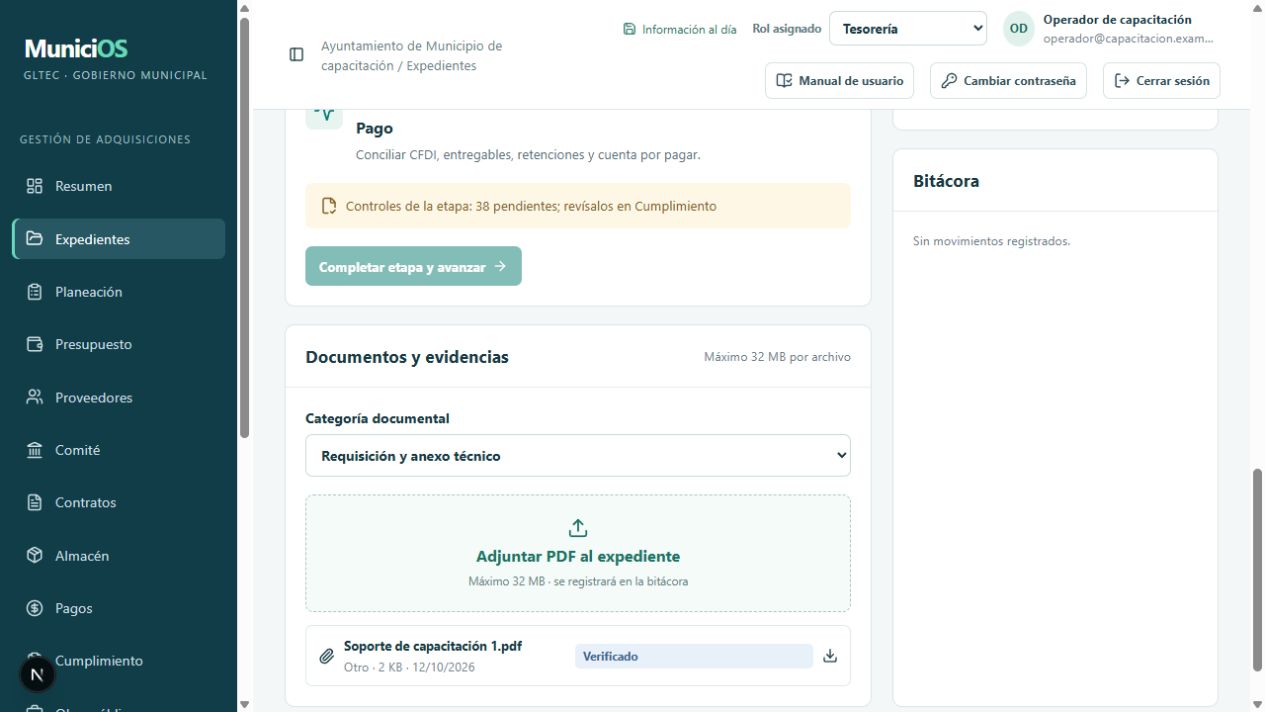
Proceso 013 · Adjuntar y verificar un PDF
En “Documentos y evidencias” selecciona “Categoría documental”.
Pulsa “Adjuntar PDF al expediente” y elige el archivo.
Comprueba su aparición, categoría, fecha, tamaño y estado Pendiente.
Abre el PDF y revisa contenido, firmas, folio y correspondencia.
El rol responsable de la etapa puede pulsar “Verificar”. Esta verificación documental es distinta de la revisión independiente de controles en Cumplimiento.
Si necesitas corregir un archivo, carga la versión correcta y referencia esa evidencia en el control. Conserva las anteriores; no hay eliminación normal de expediente o documento en esta interfaz.
Figura 14. Adjuntar y verificar un PDF · datos ficticios. Pulsa la imagen para ampliarla.
Completar una etapa
Proceso 014 · Completar una etapa
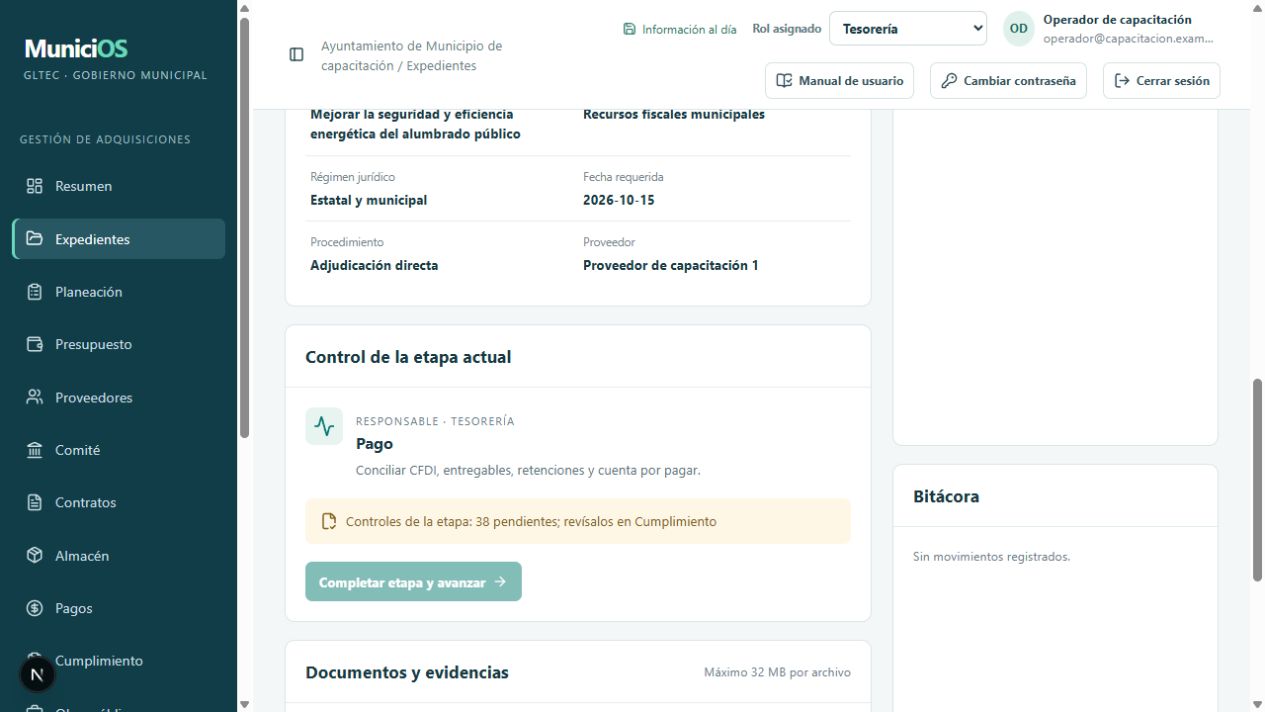
En “Control de la etapa actual” lee el rol responsable y el número de pendientes.
Pulsa “Revisar controles”; en Cumplimiento selecciona nuevamente el folio correcto.
Presenta y consigue la revisión de todos los controles exigibles de la etapa actual y anteriores. Completa los registros operativos y las condiciones de presupuesto y normativa.
Regresa a Expedientes, selecciona el rol responsable en “Rol asignado” y comprueba que se habilita “Completar etapa y avanzar”.
Pulsa el botón una vez y espera “Información al día”.
Comprueba la nueva etapa y la entrada en Bitácora. Si aparece un bloqueo, atiende el requisito informado; no lo cambies a No aplica sólo para avanzar.
Figura 15. Completar una etapa · datos ficticios. Pulsa la imagen para ampliarla.
Etapa
Rol de transición
Evidencia y registro principal
Borrador
Adquisiciones o Obras Públicas
Requisición, anexo o proyecto y controles previos.
Suficiencia
Tesorería
Oficio, partida verificada y disponibilidad con IVA.
Comité
Secretaría Técnica
Sesión, quórum, acuerdo aprobado y acta verificada, según aplicación.
Procedimiento
Adquisiciones o Obras Públicas
Investigación, actos, participantes y controles de modalidad.
Fallo
Jurídico
Dictamen, fallo, notificación y controles aplicables.
Contrato
Jurídico
Contrato o pedido y registro Contrato validado.
Garantías
Jurídico
Garantía validada o dictamen de no aplicación revisado.
Recepción
Almacén o Obras Públicas
Recepción validada; para obra, Estimación validada y controles.
Pago
Tesorería
Pago validado y controles previos.
Cerrado
Sin botón de avance
Revisar archivo, publicación y obligaciones posteriores pendientes.
La etapa Cerrado puede alcanzarse desde Pago. La plataforma recuerda que aún deben revisarse controles posteriores y obligaciones. El cierre de la etapa no equivale por sí solo a liberación de garantías, disposición archivística o cierre contable definitivo.
Fechas anteriores y captura extemporánea
La versión 20261013-requisicion-r1 permite una Fecha requerida anterior tanto en Nueva requisición como en la carátula de Cumplimiento. La fecha original de captura no se modifica y la bitácora conserva el momento real del guardado. Para capturar un expediente anterior, la carátula de Cumplimiento permite una Fecha requerida pasada y los controles y registros operativos aceptan la fecha efectiva del acto, con bitácora del guardado actual. Esta alternativa no sustituye un flujo específico de captura histórica con motivo, documentos contemporáneos y revisión; ese flujo sigue pendiente. No modifiques fechas o documentos para simular autorizaciones anteriores.
Ruta: “Planeación”. Objetivo: registrar necesidades en el programa anual por trimestre y área. Requiere el módulo autorizado.
Proceso 015 · Módulo Planeación
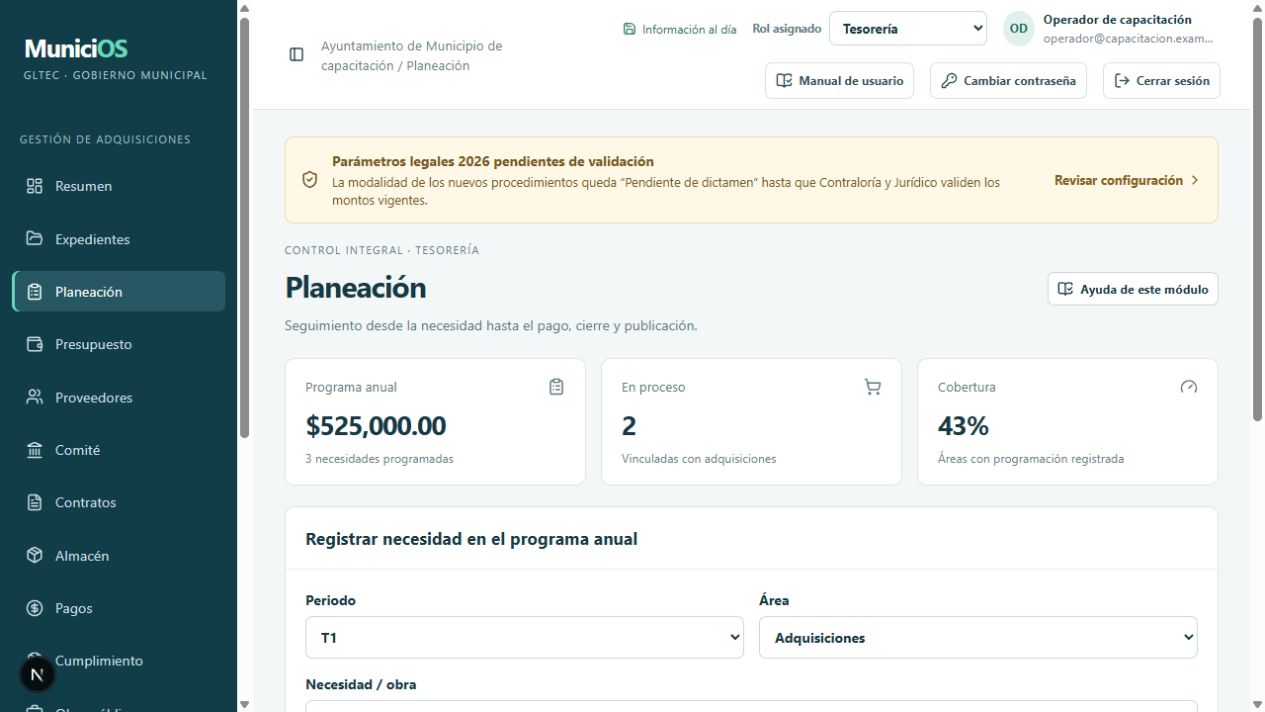
En “Registrar necesidad en el programa anual” selecciona T1, T2, T3 o T4.
Elige el área activa y escribe la necesidad u obra.
Captura “Importe programado sin IVA” mayor que cero.
Pulsa “Guardar necesidad” y espera el guardado.
Comprueba la fila en “Programa Anual de Adquisiciones y Obras”. La nueva necesidad inicia Programado y con importe ejecutado 0.
Integra el programa aprobado y su soporte al control de planeación que corresponda en Cumplimiento.
Figura 16. Módulo Planeación · datos ficticios. Pulsa la imagen para ampliarla.
Indicadores: Programa anual suma importes estimados; En proceso cuenta necesidades con ese estado; Cobertura compara áreas programadas con áreas activas. La captura de una necesidad no crea automáticamente un expediente ni una reserva.
Límite actual: esta pantalla no ofrece edición, eliminación, cambio de estado o vinculación automática de la necesidad con la requisición. Conserva la referencia del programa en las observaciones y soportes. Solicita una actualización controlada si una necesidad capturada necesita corrección.
Ruta: “Presupuesto”, “Capturar o actualizar presupuesto”. El servidor exige rol Tesorería o Tesorería-Contabilidad para modificar partidas, incluso cuando la cuenta también es administradora.
Proceso 016 · Capturar o actualizar una partida
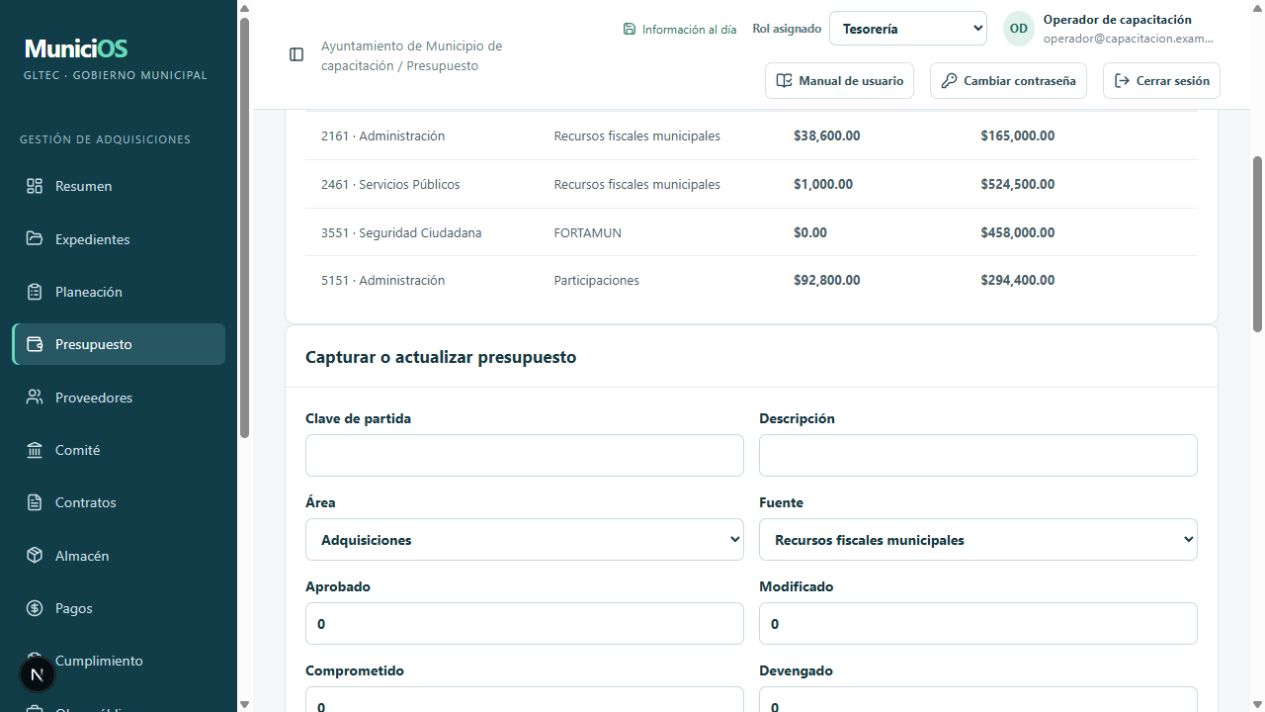
Captura clave de partida y descripción.
Selecciona área y fuente de financiamiento exactamente como se utilizarán en el expediente.
Escribe Aprobado, Modificado, Comprometido, Devengado, Ejercido y Pagado, con dos decimales y valores no negativos.
Comprueba la secuencia Modificado mayor o igual que Comprometido, Comprometido mayor o igual que Devengado, Devengado mayor o igual que Ejercido y Ejercido mayor o igual que Pagado.
Marca “Suficiencia revisada por Tesorería con oficio vigente” únicamente después de cotejar la evidencia.
Pulsa “Guardar partida”. Una coincidencia de clave, área y fuente actualiza ese registro; otra combinación crea una fila distinta.
Comprueba los importes y conserva oficio y conciliación en el expediente. Los formularios no precargan automáticamente todos los importes de una fila al seleccionarla; al actualizar, captura la serie completa.
Figura 17. Capturar o actualizar una partida · datos ficticios. Pulsa la imagen para ampliarla.
Disponible y reservas
“Disponible” en el control por partida es Modificado menos Comprometido. “Disponible para reserva” descuenta además reservas de expedientes desde Comité, incluidos los expedientes Cerrado, que coinciden en partida, fuente y área. Las reservas se calculan con el IVA capturado y en centavos. La versión actual no libera automáticamente la reserva al cerrar el expediente.
Concilia reserva y compromiso antes de autorizar gasto. El modelo actual no convierte automáticamente una reserva en compromiso, ni lleva un libro de movimientos con liberación por cancelación; puede descontar dos veces el mismo asunto si se captura como compromiso y permanece reservado.
Para pasar Suficiencia se exige una partida y fuente verificadas y disponibilidad para el importe con IVA, descontando reservas de otros expedientes. Si el cálculo falla, corrige los importes y el IVA con evidencia; no aumentes el modificado sin autorización presupuestaria.
Revisión de los montos de contratación
La sección “Revisión conjunta de montos” permite revisar filas del ejercicio desde Tesorería, Jurídico y Contraloría con tres cuentas distintas. Consulta el procedimiento de Configuración para fuente oficial, referencia, rango y aprobación. La revisión de una fila de montos no autoriza por sí misma una compra específica.
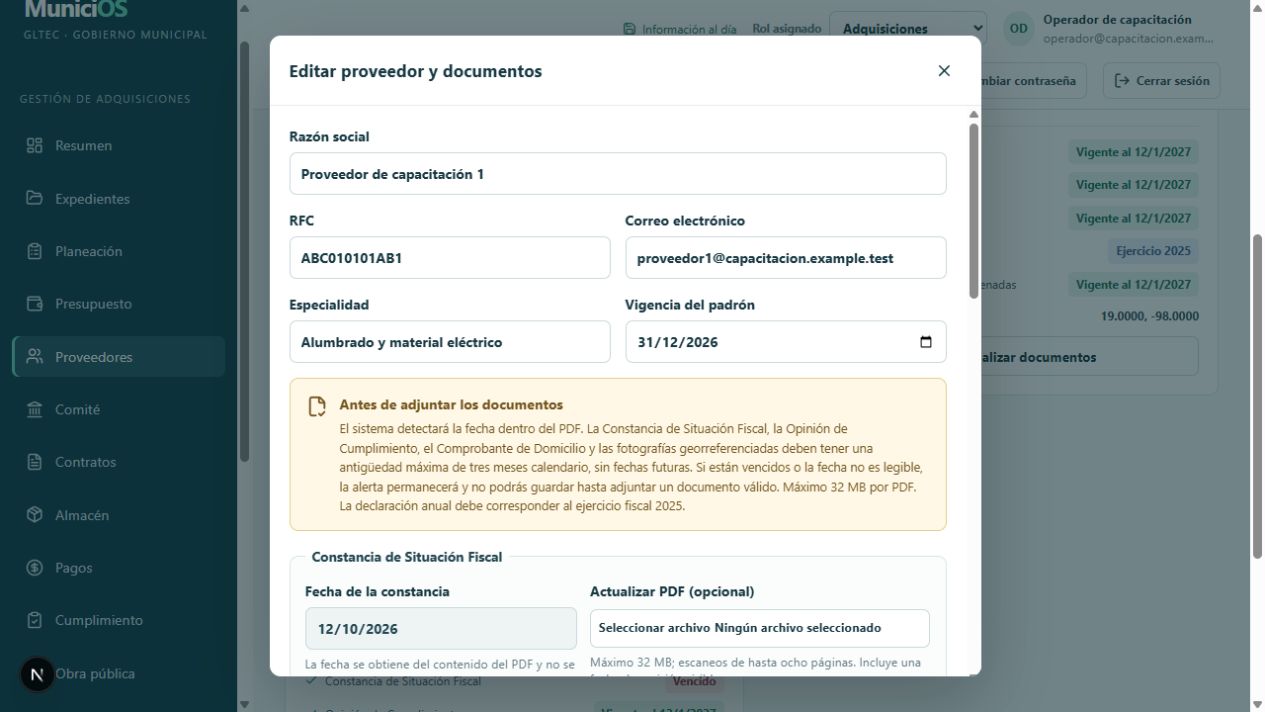
Ruta: Proveedores, “Registrar proveedor”. Se necesitan cinco PDF completos y legibles. Los cuatro documentos fechados deben tener una antigüedad máxima de tres meses calendario; la declaración anual corresponde al ejercicio inmediato anterior del padrón. Una condición municipal más estricta para Opinión SAT también puede bloquear el guardado.
Proceso 017 · Registrar por primera vez
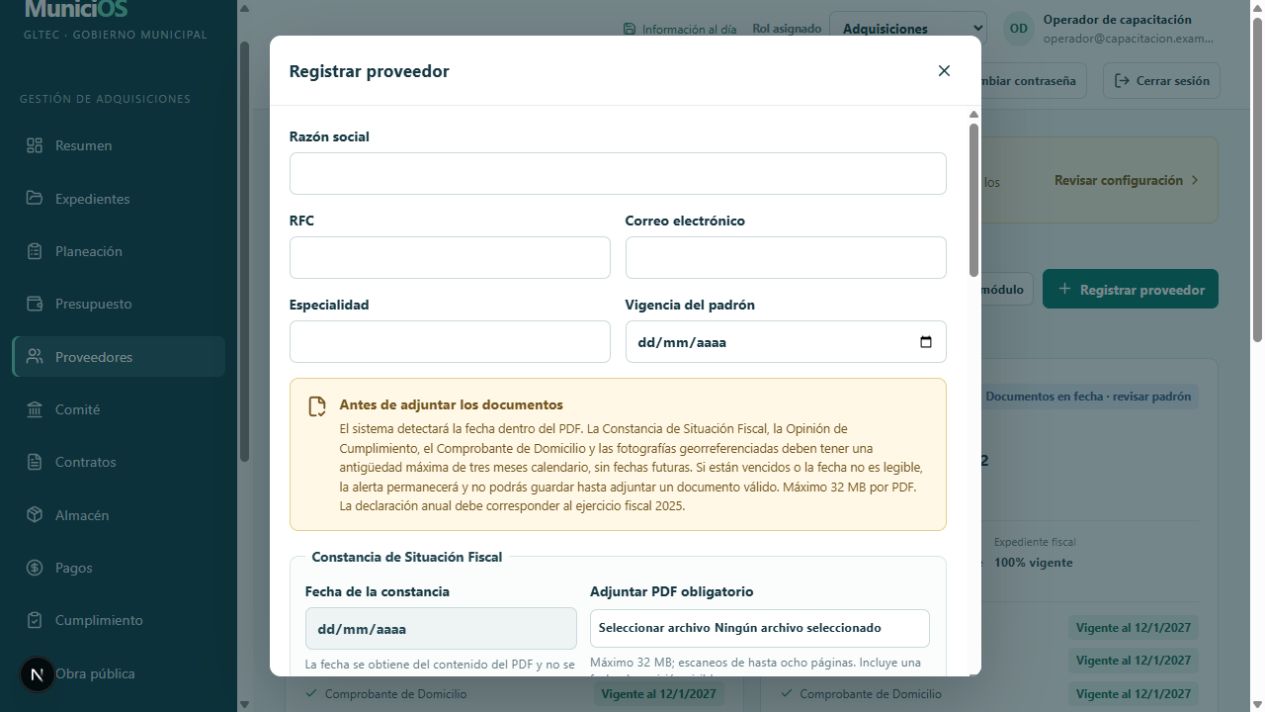
Lee la leyenda antes de adjuntar. Captura razón social, RFC, correo, especialidad y vigencia del padrón.
Adjunta la Constancia de Situación Fiscal. Espera “Validando fecha…”; la fecha se obtiene del contenido del PDF y aparece sin edición manual.
Adjunta la Opinión de Cumplimiento y el Comprobante de Domicilio. Revisa la fecha detectada y el resultado de cada archivo.
Adjunta la declaración anual. El sistema debe detectar el ejercicio fiscal anterior; para padrón 2026 corresponde 2025.
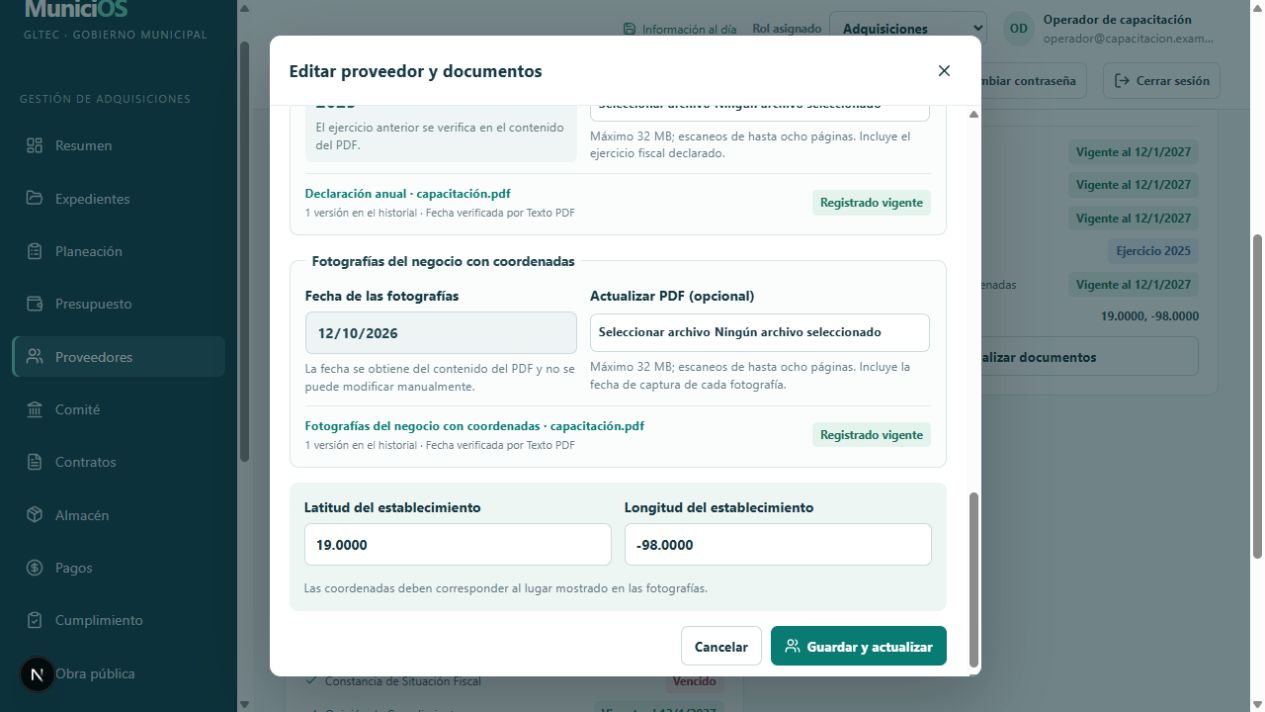
Adjunta el PDF de fotografías del negocio con fecha y coordenadas. Captura latitud y longitud del establecimiento; el revisor debe cotejar la ubicación física.
Espera que todos los documentos terminen de validarse y que no queden alertas. Cada PDF admite hasta 32 MB.
Pulsa “Registrar y revisar”. Comprueba el guardado, los documentos vinculados y el estado del padrón.
Adquisiciones y las áreas competentes deben revisar legibilidad, RFC, contenido, autenticidad y requisitos adicionales. La lectura de una fecha no verifica por sí sola el cumplimiento fiscal.
Figura 18. Registrar por primera vez · datos ficticios. Pulsa la imagen para ampliarla.Figura 19. Registrar por primera vez · datos ficticios. Pulsa la imagen para ampliarla.
El sistema intenta extraer texto; para documentos escaneados utiliza OCR local. El lector admite PDF de texto de hasta 120 páginas y el recorrido OCR de hasta 8 páginas. Si no puede leer con certeza la fecha de expedición o el ejercicio de la anual, la alerta permanece y el archivo se rechaza. Solicita un documento legible y completo; no alteres el PDF para superar la comprobación.
Vigencia y actualización
Proceso 018 · Vigencia y actualización
Localiza el proveedor y pulsa “Editar o actualizar documentos”.
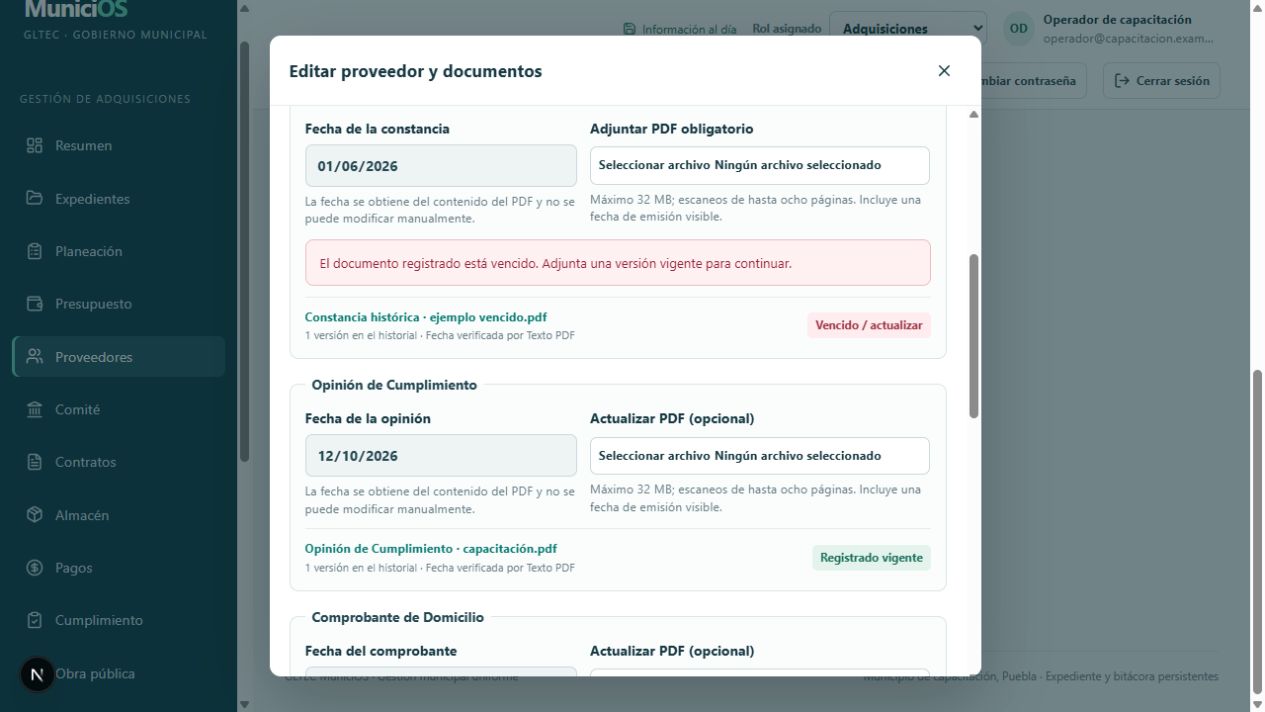
Comprueba cada fecha detectada, la vigencia y la leyenda del formulario. Un PDF anterior que rebase tres meses mantiene una alerta.
Sustituye el documento vencido por un nuevo PDF original, completo y expedido dentro del intervalo permitido. La fecha no se corrige escribiendo otra en el campo.
Si el archivo tiene fecha futura, fecha ambigua, no contiene fecha identificable o corresponde a otro ejercicio anual, solicita un PDF correcto y vuelve a adjuntarlo.
Espera la validación de cada archivo. Comprueba también las coordenadas y la vigencia del padrón.
Pulsa “Guardar y actualizar” cuando se habilite. Revisa el mensaje de guardado y vuelve a abrir el proveedor para confirmar el documento nuevo.
Conserva las versiones y soportes anteriores para trazabilidad. La actualización del padrón requiere cotejo humano de contenido y requisitos municipales.
Figura 20. Vigencia y actualización · datos ficticios. Pulsa la imagen para ampliarla.Figura 21. Vigencia y actualización · datos ficticios. Pulsa la imagen para ampliarla.
La regla utiliza meses calendario, no un plazo fijo de 90 días. Al corte 13 de octubre de 2026, un documento expedido el 13 de julio de 2026 está en el límite; uno del 12 de julio ya lo rebasa. Las fechas futuras se rechazan. Una nueva selección del mismo PDF no modifica su fecha ni renueva la vigencia.
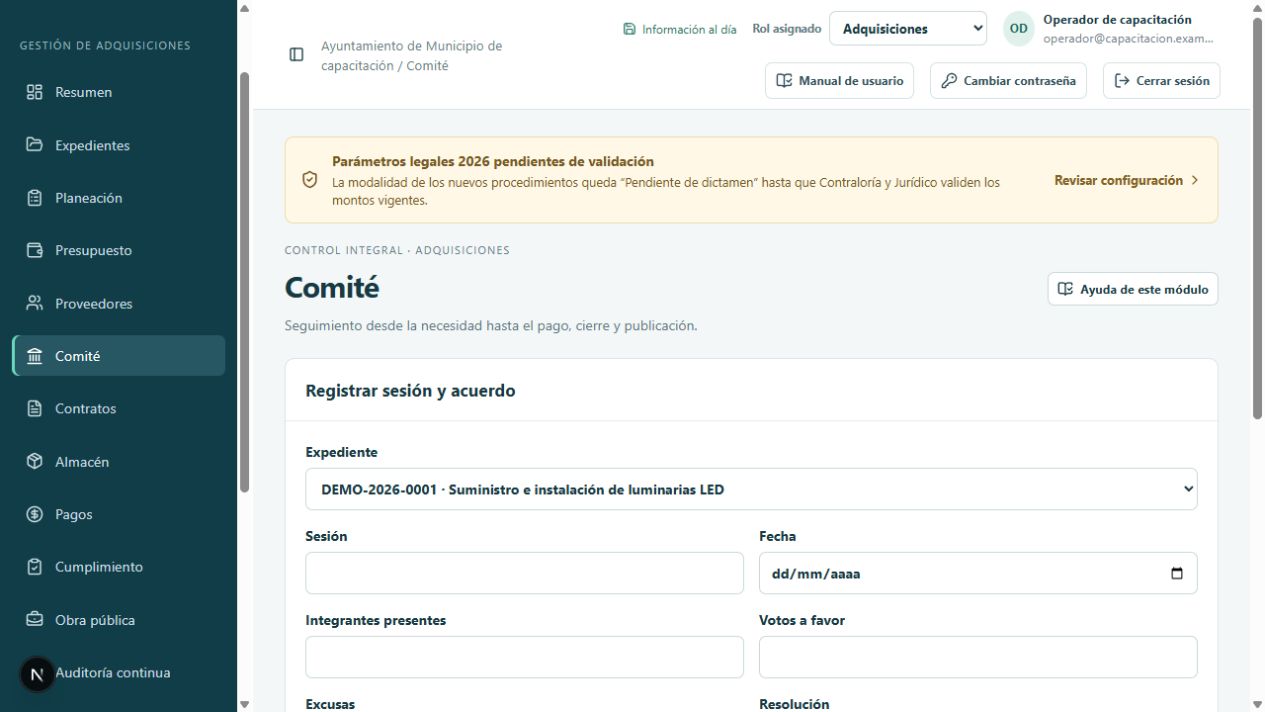
Ruta: “Comité”, “Registrar sesión y acuerdo”. Objetivo: conservar los datos de la sesión que corresponde al expediente y acompañarlos con acta y controles revisados.
Proceso 019 · Módulo Comité
Selecciona el expediente por folio.
Captura sesión, fecha, asistentes para quórum, votos a favor y recusaciones.
Selecciona la resolución: Por revisar, Aprobado o Condicionado.
Pulsa el botón de guardado del formulario y espera la confirmación.
Adjunta el acta firmada en Expedientes con categoría “Acta del Comité”. Verifica el PDF con el rol responsable.
En Cumplimiento presenta los controles del Comité y consigue revisión independiente.
Secretaría Técnica vuelve a Expedientes y completa la etapa cuando las condiciones están acreditadas.
Figura 22. Módulo Comité · datos ficticios. Pulsa la imagen para ampliarla.
Guardar la sesión requiere rol Secretaría Técnica. Asistentes, votos y recusaciones deben ser enteros no negativos y votos a favor más recusaciones no puede superar el quórum capturado. La transición exige sesión registrada, quórum al menos igual al parámetro configurado, resolución Aprobado, un voto a favor o más y acta verificada, salvo un dictamen de no aplicación que haya sido revisado según los controles. El registro de resolución en la pantalla no sustituye la deliberación ni la firma del acta.
Al guardar otra sesión para el mismo expediente, esta vista sustituye su resumen de sesión. Conserva actas sucesivas y referencias en el expediente y registros. La versión actual no tiene padrón nominal completo de integrantes, vigencias, suplencias, recusaciones por asunto y votos por persona.
Ruta: “Contratos”. La pantalla reúne contratos y pedidos registrados y los contratos operativos validados en Cumplimiento. Permite abrir el expediente y consultar fecha, participante, importe, garantía y avance documental.
Registrar contrato o pedido
Proceso 020 · Registrar contrato o pedido
En Cumplimiento selecciona el expediente.
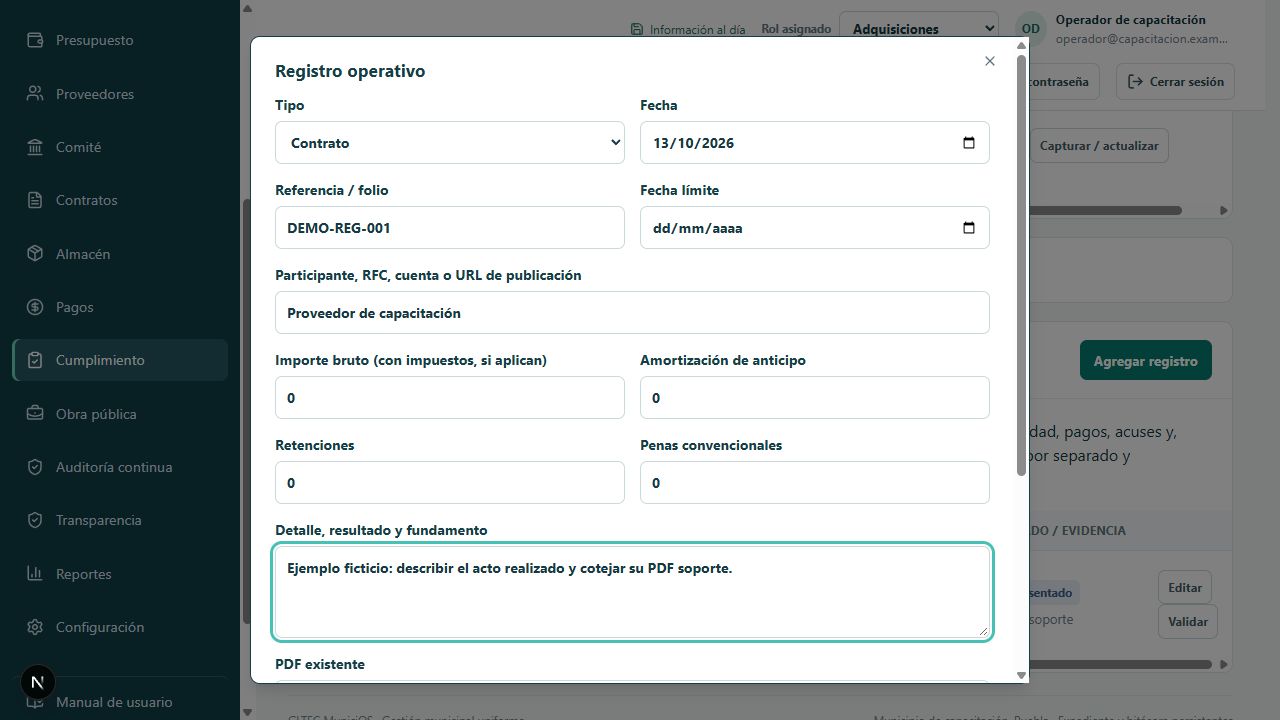
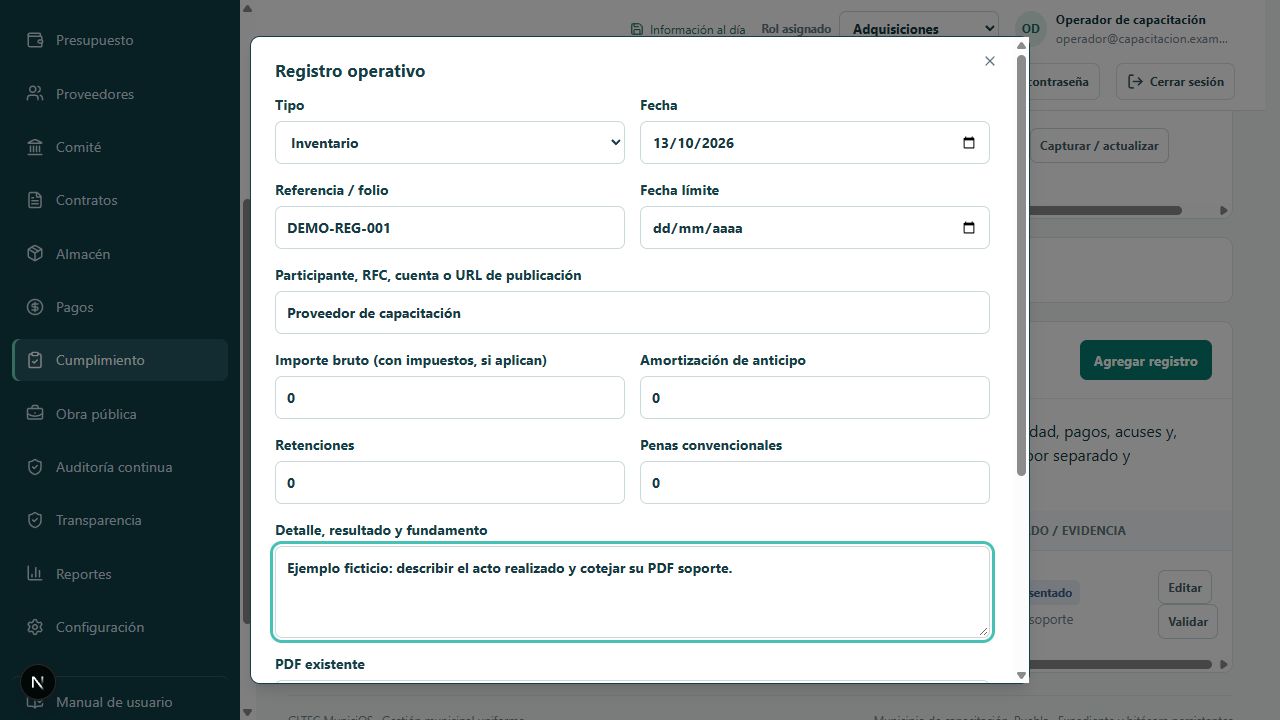
En “Registros operativos y financieros” pulsa “Agregar registro”. Selecciona tipo Contrato.
Captura fecha efectiva, número de contrato o pedido en Referencia, participante en el campo correspondiente e importe bruto con impuestos cuando aplique.
Describe objeto, conceptos, cantidades, vigencia, entregables, obligaciones y penas en Detalle.
Selecciona el PDF existente o adjunta el contrato firmado. Pulsa “Presentar registro”.
Otra cuenta de Jurídico con edición verifica y pulsa “Validar”.
Comprueba que aparece en Contratos. En Expedientes carga o verifica también la categoría “Contrato o pedido” y completa los controles de la etapa.
Figura 23. Registrar contrato o pedido · datos ficticios. Pulsa la imagen para ampliarla.
Garantías convenios e incidencias
Las garantías se registran como tipo Garantía con referencia, fecha, importe y soporte, y las revisa Jurídico. Si existe no aplicación legalmente procedente, presenta dictamen mediante el control correspondiente y solicita su revisión. La etapa no se dispensa por dejar el campo vacío.
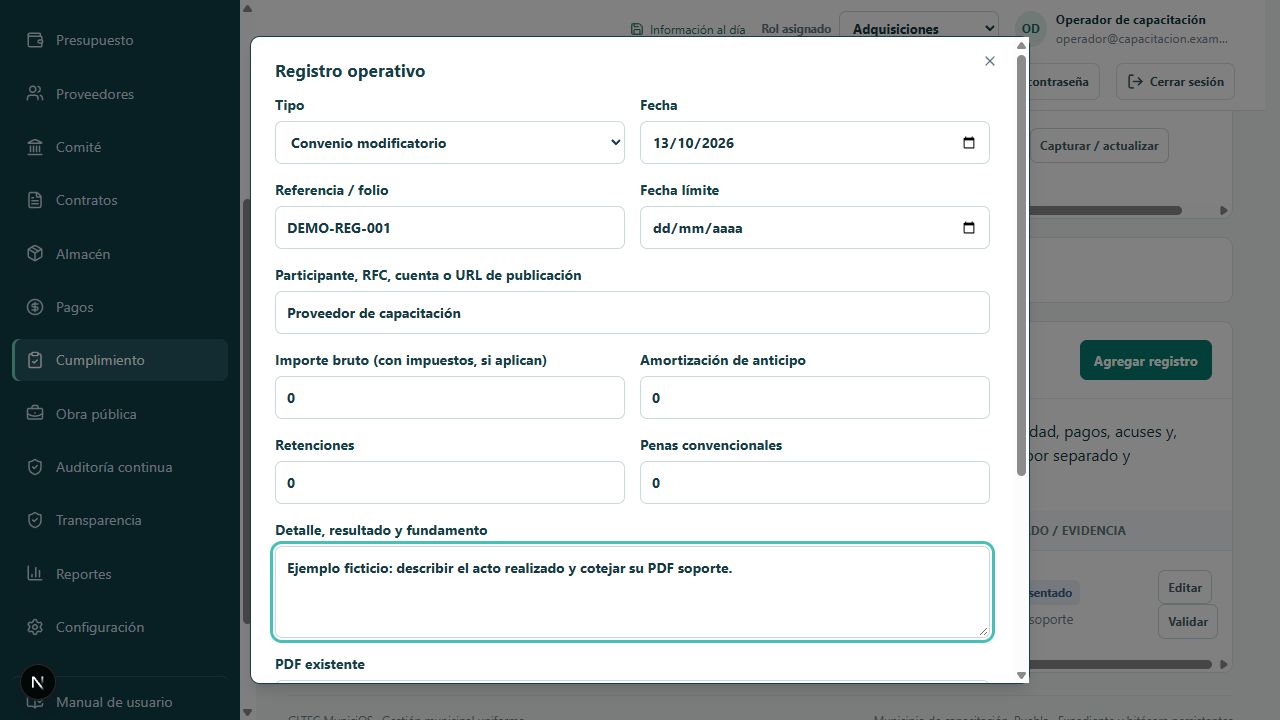
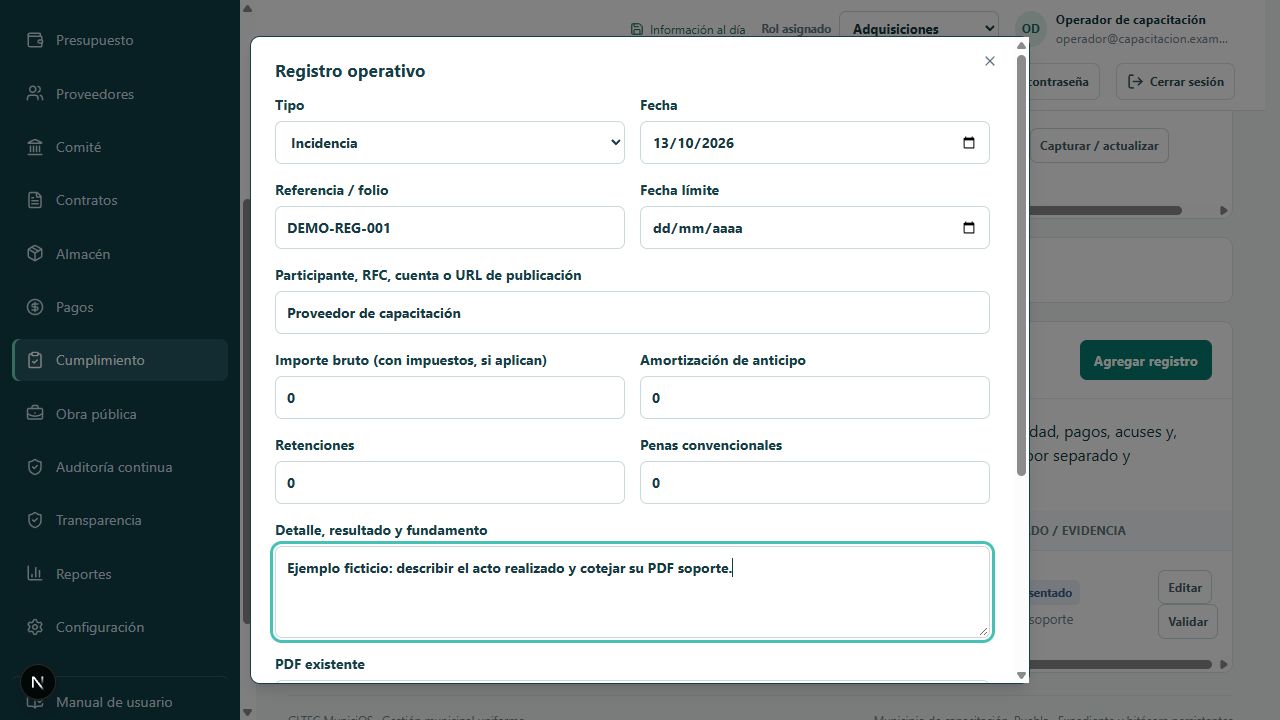
Convenio modificatorio e Incidencia son tipos disponibles en los registros operativos. Documenta alcance, motivo, importes, plazos y fundamento con PDF firmado; otra cuenta de Jurídico revisa. Editar un registro validado lo devuelve a Presentado y exige nueva revisión.
Límites actuales: la pantalla no genera contratos oficiales, no ejecuta un servicio autorizado de firma avanzada y no calcula un saldo contractual completo por partidas, varios ganadores, anticipos o convenios. Realiza conciliación institucional y conserva sus soportes.
Ruta: “Almacén”. Muestra recepción, fecha, expediente, evidencia y conformidad. Los registros nuevos de recepción e inventario se capturan desde Cumplimiento.
Proceso 021 · Módulo Almacén
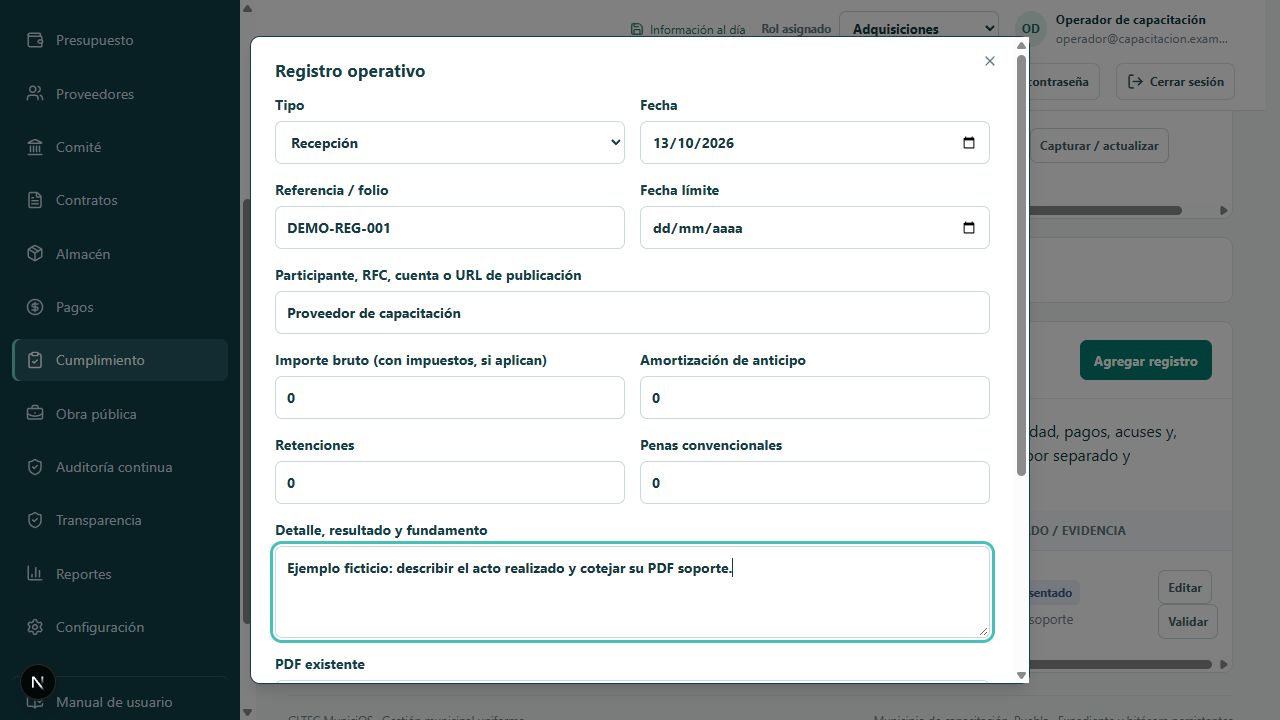
En Cumplimiento selecciona el expediente de adquisición y agrega un registro de tipo Recepción.
Captura referencia del acta o entrada, fecha efectiva, participante y detalle de bienes, cantidades, inspección, observaciones y conformidad.
Adjunta el acta y demás soporte consolidado en PDF. Presenta el registro.
Otra cuenta de Almacén revisa y valida el registro.
Carga la categoría “Recepción y conformidad” en Expedientes y verifica el documento. Completa los controles de recepción.
Comprueba la fila y sus estados en Almacén.
Si corresponde inventario o resguardo, agrega también un registro tipo Inventario con identificación del bien y evidencia. Almacén lo revisa para adquisición; Obras Públicas para obra.
Figura 24. Módulo Almacén · datos ficticios. Pulsa la imagen para ampliarla.
La conformidad del resumen se deriva de un registro Recepción validado. Las entregas parciales, diferencias de calidad o cantidad y devoluciones deben documentarse en su soporte y controles; no marques conforme cuando subsisten observaciones sin resolver.
Límite actual: esta vista no constituye un inventario completo con existencias por artículo y almacén, entradas, salidas, devoluciones, depreciación o resguardos patrimoniales. El registro Inventario es evidencia documental y debe conciliarse con el sistema institucional que corresponda.
Ruta: “Pagos” para consulta; “Cumplimiento” para captura. La plataforma registra evidencias de pago y deducciones. La transferencia real se realiza mediante el proceso autorizado de Tesorería fuera de AdjudicaGob.
Proceso 022 · Preparar y registrar un pago
Comprueba contrato, recepción, CFDI, garantías exigibles y autorización del gasto.
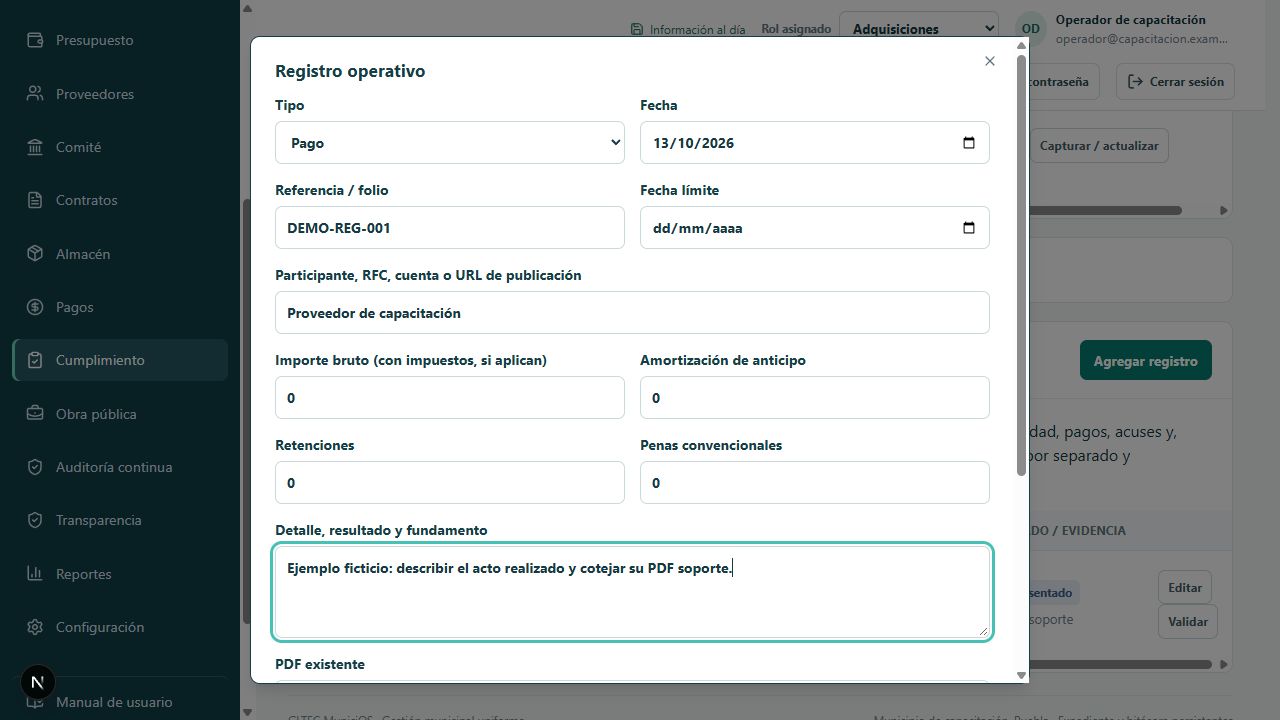
En Cumplimiento selecciona el expediente y agrega tipo Pago.
Captura fecha del pago realizado y referencia de factura o comprobante. Usa Fecha límite para programar; no registres una fecha futura como acto realizado.
Captura participante y detalle. Ingresa bruto, amortización de anticipo, retenciones y penas convencionales por separado.
Adjunta el soporte PDF con factura representada, comprobante, autorización y conciliación que corresponda.
Presenta el registro. Otra cuenta de Tesorería o Tesorería-Contabilidad con edición revisa y valida.
Consulta Pagos: muestra importe neto y estado Pagado para registros Pago validados. Comprueba también la categoría “CFDI y comprobante de pago” en Expedientes y los controles previos.
Figura 25. Preparar y registrar un pago · datos ficticios. Pulsa la imagen para ampliarla.
Neto = bruto menos amortización menos retenciones menos penas, redondeado a dos decimales. Ejemplo de capacitación: 11 600.00 menos 1 000.00 menos 100.00 menos 0.00 = 10 500.00. Las deducciones no pueden producir un neto negativo. El cálculo no determina jurídicamente los impuestos o porcentajes que debes aplicar.
Consultar un CFDI al SAT
Proceso 023 · Consultar un CFDI al SAT
Administración debe tener registrado el RFC correcto del Ayuntamiento en Configuración, instrumentos municipales, tipo RFC municipal.
Comprueba que el expediente está enlazado al proveedor correcto. Si aparece “Por adjudicar”, atiende la vinculación pendiente antes de esta consulta.
Con rol Tesorería, Tesorería-Contabilidad o Contraloría y permiso de edición abre el expediente.
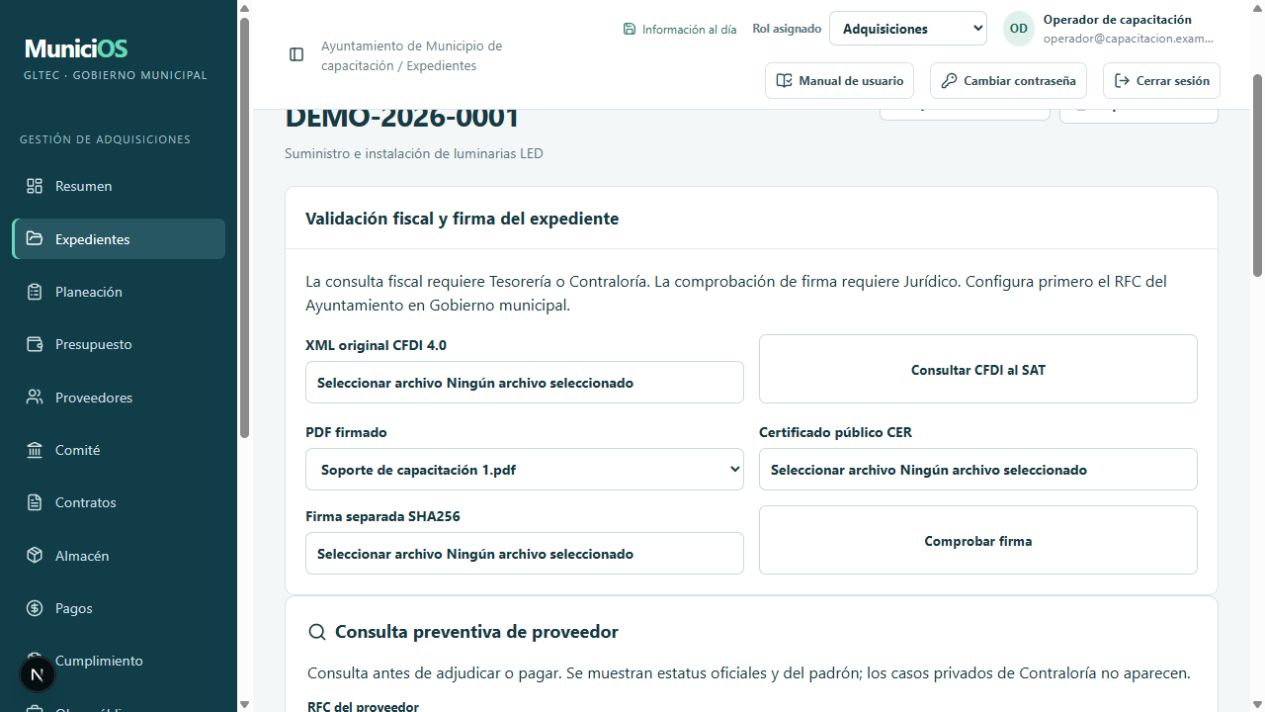
En “Validación fiscal y firma del expediente”, selecciona el XML original CFDI 4.0 de hasta 2 MB y pulsa “Consultar CFDI al SAT”. También existe este formulario en Configuración.
Revisa el mensaje de estado, UUID y total. Se exige comprobante de ingreso I, moneda MXN, receptor igual al RFC municipal y emisor igual al RFC del proveedor vinculado.
Conciliación adicional: compara total y conceptos contra contrato, recepción, deducciones y pago. Conserva fecha y evidencia de consulta.
Si el SAT responde Cancelado o No Encontrado, detén la validación del pago y documenta la aclaración. Si hay error o tiempo agotado, el CFDI sigue sin consulta verificable; la carga no se convierte en vigente automáticamente.
Figura 26. Consultar un CFDI al SAT · datos ficticios. Pulsa la imagen para ampliarla.
Estado de integración: existe captura y consulta oficial implementada, pero la aceptación de conexión efectiva desde el VPS y con CFDI autorizado sigue pendiente. Un error de conexión no permite concluir que el comprobante sea vigente o cancelado.
Límites actuales: no existe conciliación automática acumulativa completa de CFDI, cancelaciones, notas de crédito, complementos de pago y saldos; tampoco pago bancario automático. La respuesta SAT no genera por sí sola un registro Pago validado.
Proceso 024 · Seleccionar expediente y conocer los requisitos
Abre “Cumplimiento” y selecciona el folio en “Expediente”. Comprueba el objeto para evitar trabajar otro asunto.
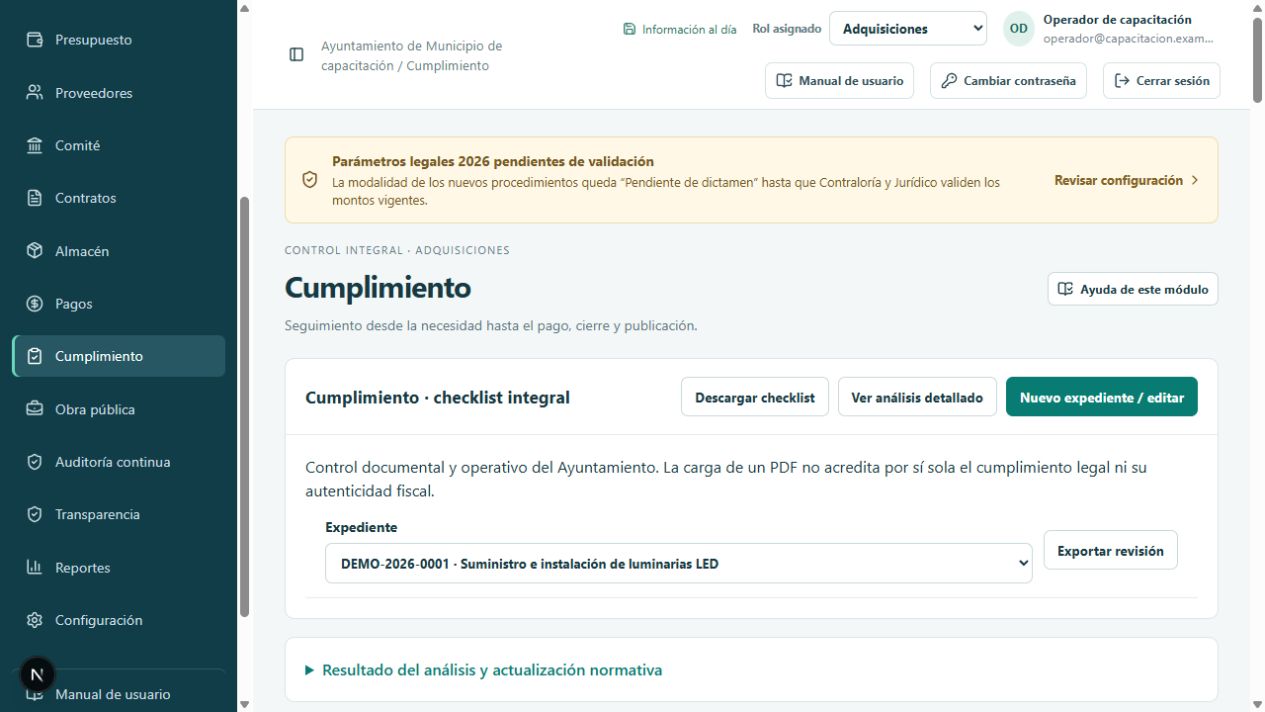
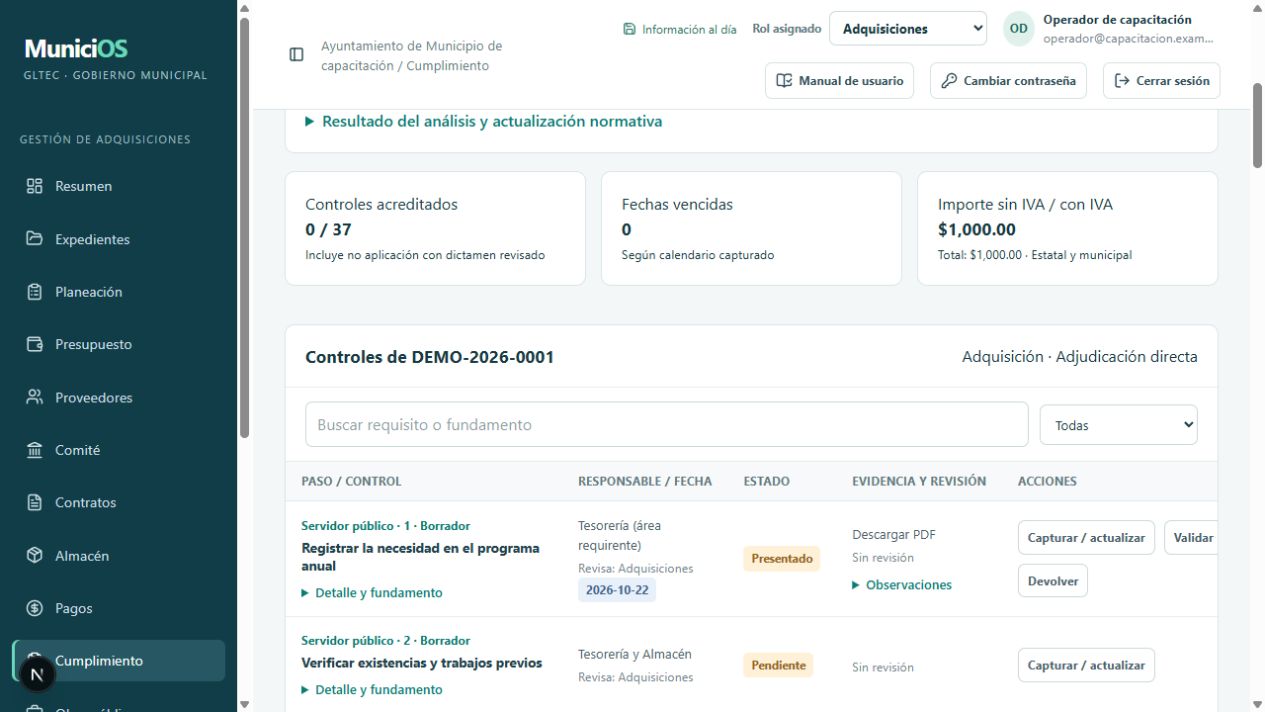
Lee controles acreditados, fechas vencidas e importe sin y con IVA. Si hay grupo de operación relacionada, revisa el importe global.
Busca en “Buscar requisito o fundamento” y filtra la Sección.
En una fila abre “Detalle y fundamento” y revisa el responsable, revisor, etapa y estado.
Abre “Requisitos pendientes para avanzar” para conocer todos los bloqueos actuales. Los controles de etapas anteriores también se exigen.
“Descargar checklist” entrega el catálogo completo; “Exportar revisión” entrega el estado del expediente seleccionado. “Ver análisis detallado” abre la revisión de cobertura existente.
Figura 27. Seleccionar expediente y conocer los requisitos · datos ficticios. Pulsa la imagen para ampliarla.
El catálogo contiene 127 controles. El conjunto aplicable cambia según Adquisición u Obra pública, régimen y modalidad. Un expediente federal puede mostrar controles equivalentes que requieren fundamento federal revisado; no traslades plazos o porcentajes de una norma estatal por semejanza de nombre.
Presentar un control
Proceso 025 · Presentar un control
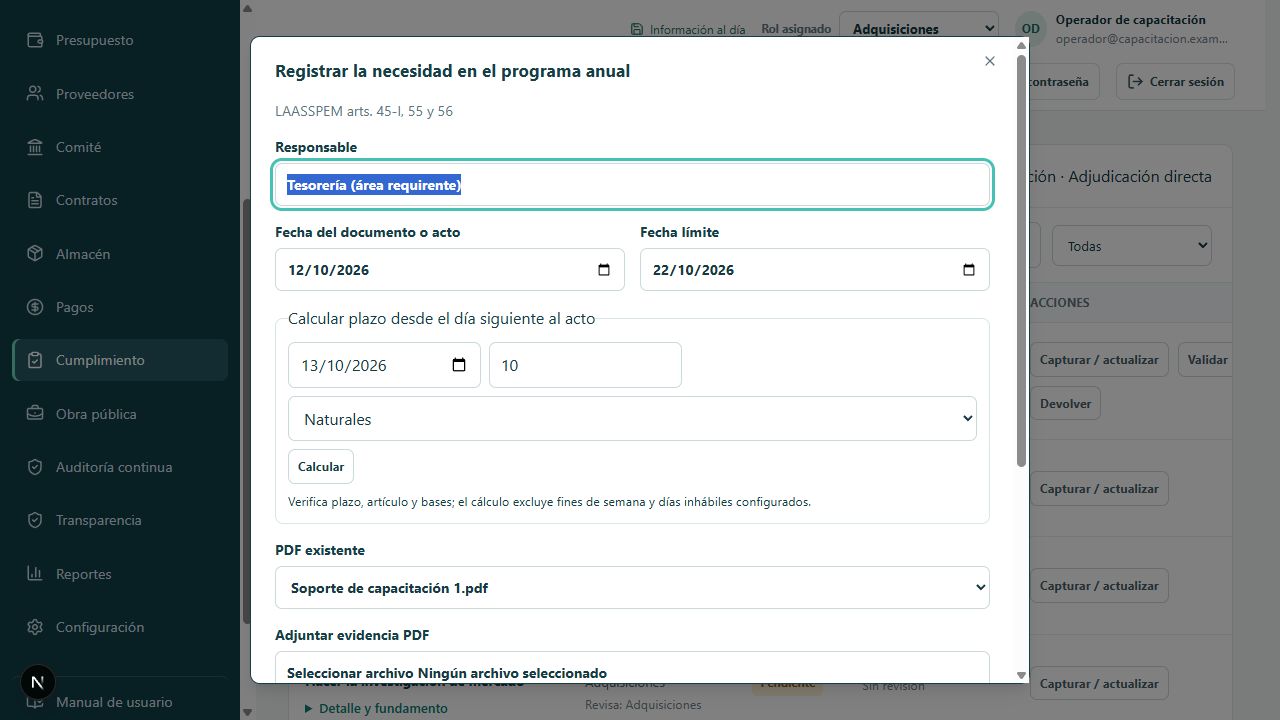
Pulsa “Capturar / actualizar” en el requisito.
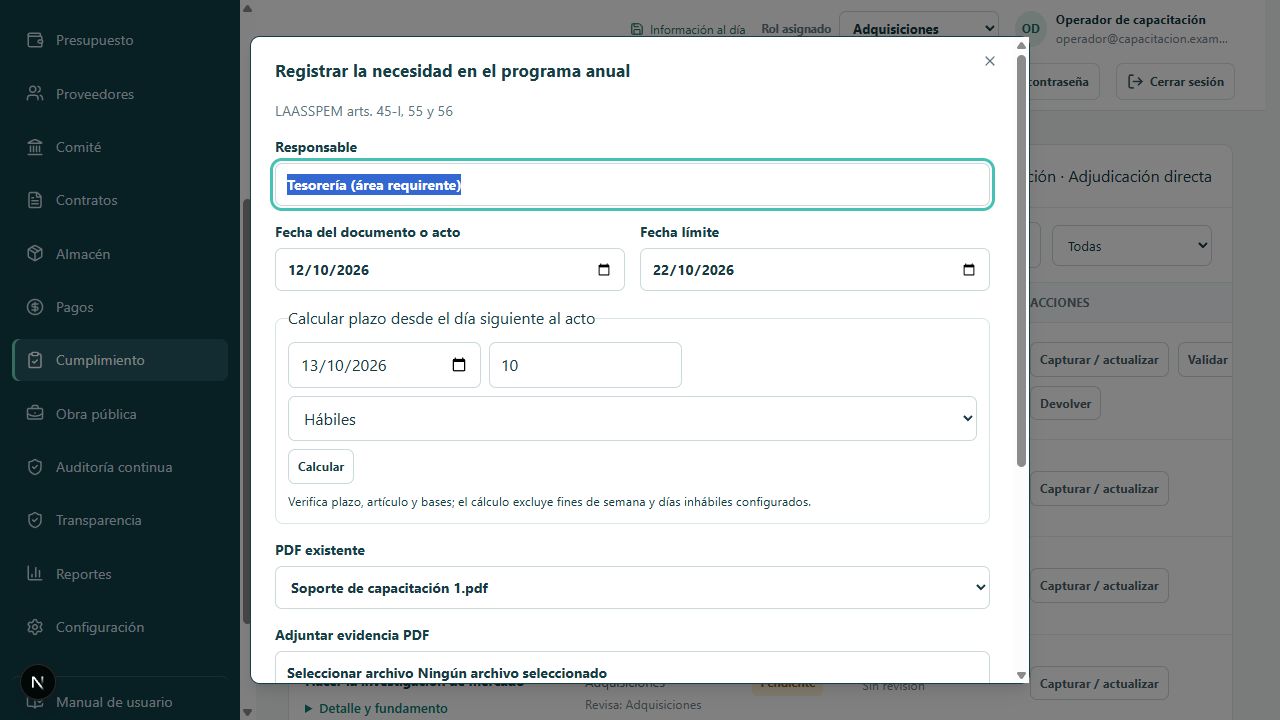
Captura Responsable, Fecha del documento o acto y, cuando corresponda, Fecha límite. La fecha de un acto realizado no debe ser futura.
Selecciona “PDF existente” o adjunta una evidencia nueva. Si cargas un archivo, se utiliza ese nuevo PDF.
Escribe “Observaciones y fundamento” con el resultado concreto, folio y correspondencia del soporte.
Pulsa “Presentar evidencia”.
Comprueba estado Presentado. La carga queda pendiente de una segunda cuenta competente.
Espera el guardado general antes de salir del módulo.
Figura 28. Presentar un control · datos ficticios. Pulsa la imagen para ampliarla.
Validar o devolver un control
Proceso 026 · Validar o devolver un control
Otra persona entra con el rol revisor indicado y edición del mismo expediente.
Abre el PDF y coteja su contenido contra el control y el acto realizado.
Pulsa “Validar” para aceptar, o “Devolver” si falta o no coincide evidencia.
Una devolución deja el control Pendiente. Documenta la causa y solicita una nueva presentación; evita que el revisor sustituya la evidencia y se convierta en su propio capturista.
Comprueba la cuenta revisora y la fecha. El porcentaje sólo suma Validado o No aplica.
Figura 29. Validar o devolver un control · datos ficticios. Pulsa la imagen para ampliarla.
Solicitar no aplicación
Proceso 027 · Solicitar no aplicación
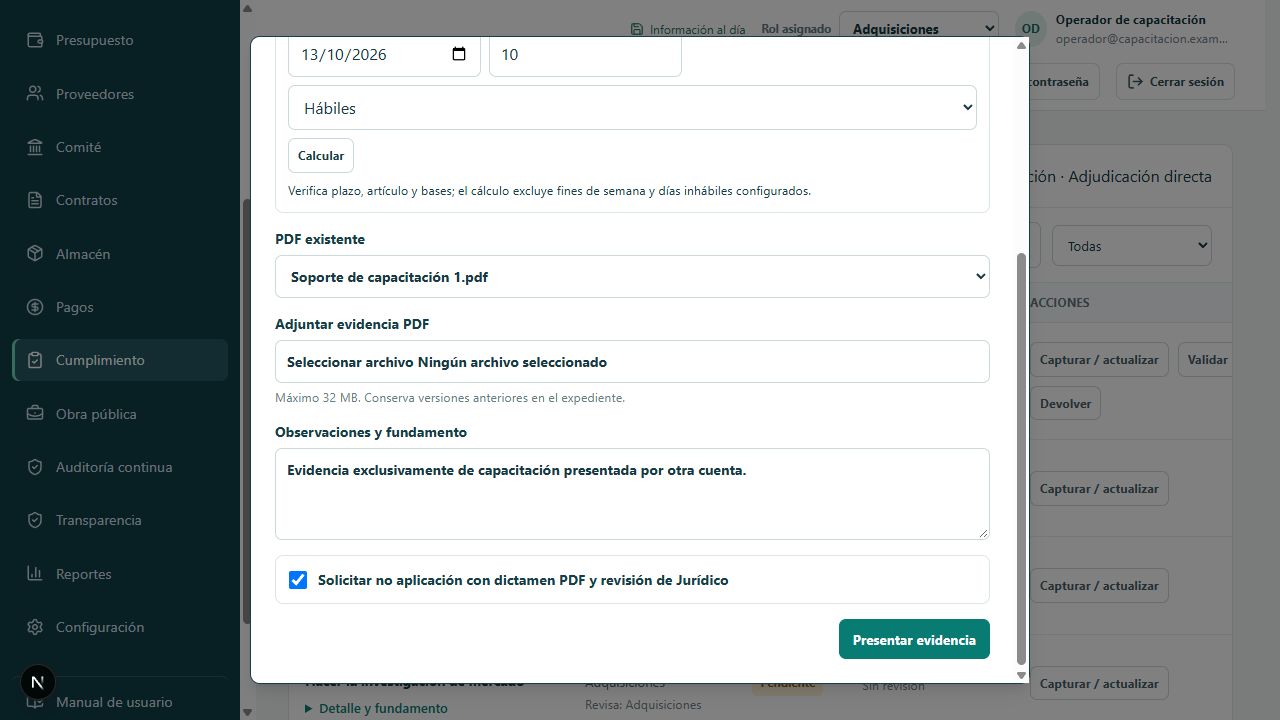
En “Capturar / actualizar” adjunta un dictamen PDF y selecciona “Solicitar no aplicación con dictamen PDF y revisión de Jurídico”.
Explica el motivo y fundamento con al menos 20 caracteres; usa una explicación suficiente para el caso, no una frase genérica.
Presenta la evidencia. La solicitud sigue Presentado.
Otra cuenta con rol Jurídico y edición revisa la procedencia y valida para obtener No aplica, o devuelve.
Conserva el dictamen y verifica que no se pretende dispensar una obligación inderogable o una falta de competencia.
Figura 30. Solicitar no aplicación · datos ficticios. Pulsa la imagen para ampliarla.
Calcular una fecha límite
Proceso 028 · Calcular una fecha límite
En el control abre “Calcular plazo desde el día siguiente al acto”.
Captura la Fecha base que produce efectos y la cantidad de días. El formulario admite de 0 a 3660.
Elige Naturales o Hábiles.
Pulsa “Calcular”. El cálculo con días hábiles excluye sábados, domingos y fechas configuradas.
Coteja el resultado con acto, notificación, norma, bases y calendario aprobado. Si el evento jurídico no es la fecha de emisión, usa la fecha de efectos correcta.
Guarda el control con la fecha revisada. Cero días mantiene la fecha base; no expresa una regla jurídica de vencimiento.
Figura 31. Calcular una fecha límite · datos ficticios. Pulsa la imagen para ampliarla.
Límite actual: el cálculo sólo trabaja con días. No incorpora automáticamente horas de vencimiento, notificaciones, suspensiones, prórrogas o reanudaciones. La alerta de fecha vencida compara el día capturado y se muestra cuando el control no está acreditado.
Agregar o editar un registro operativo
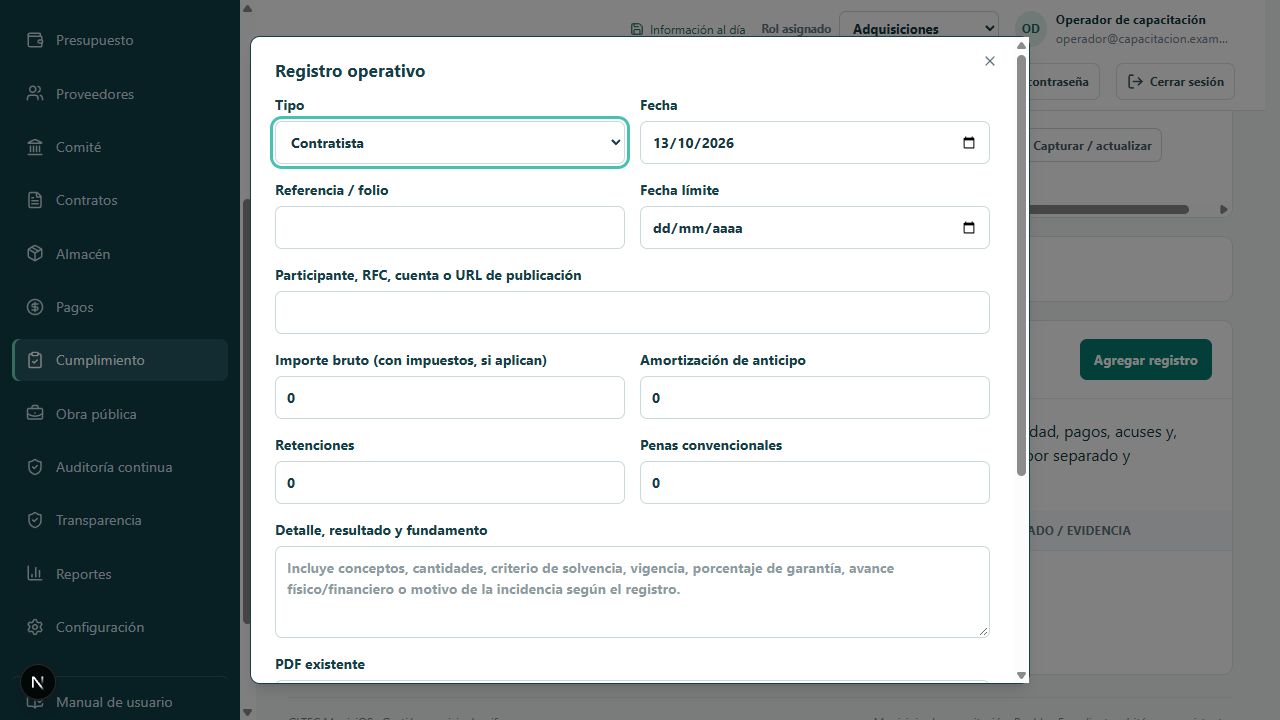
Proceso 029 · Agregar o editar un registro operativo
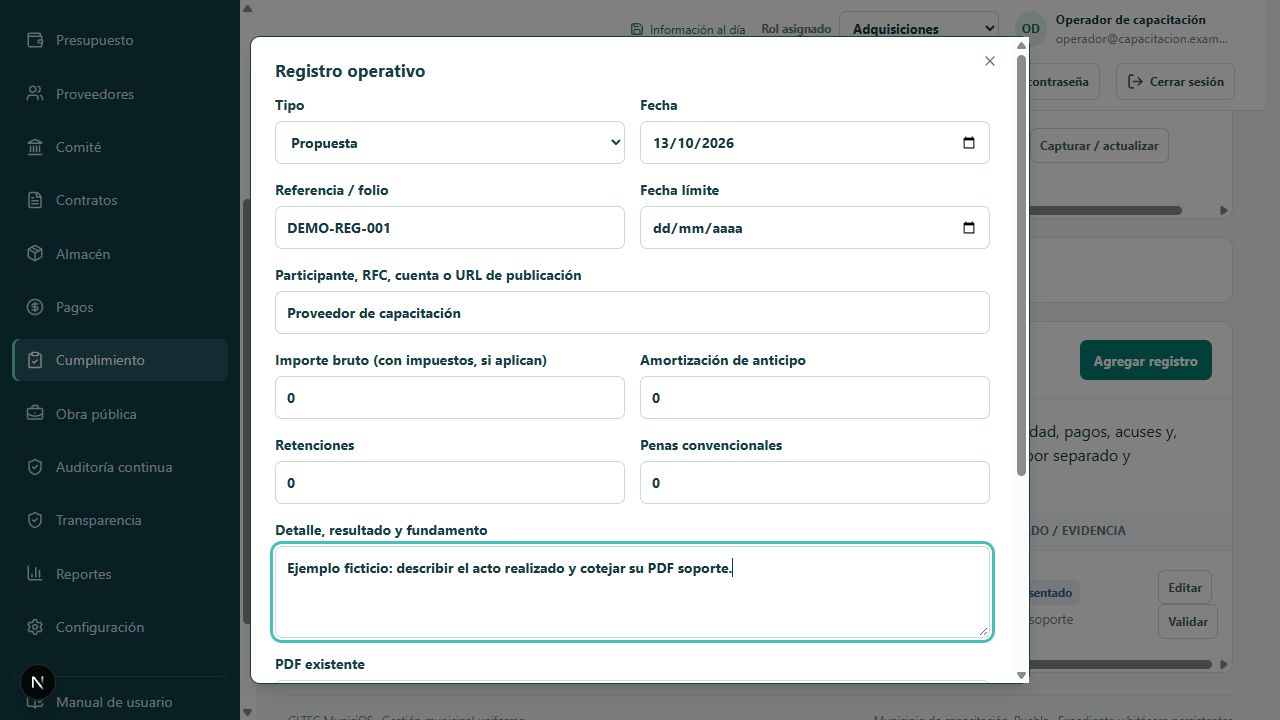
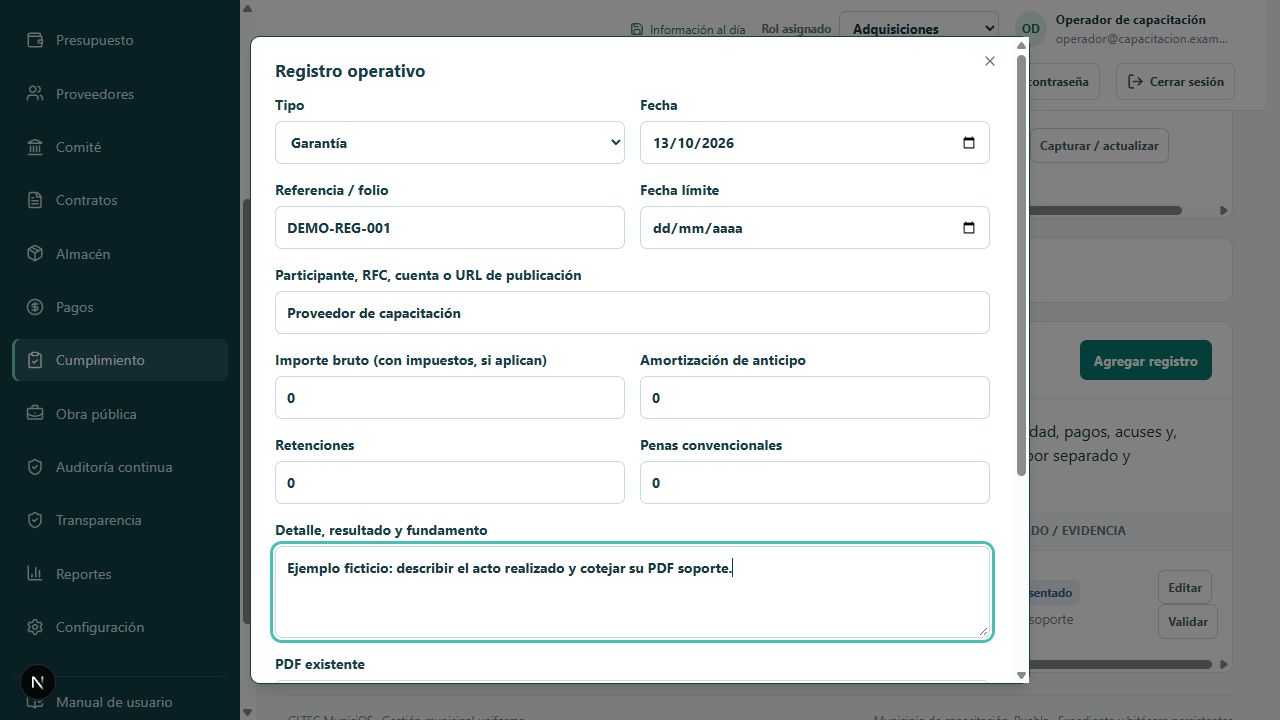
En “Registros operativos y financieros” pulsa “Agregar registro”.
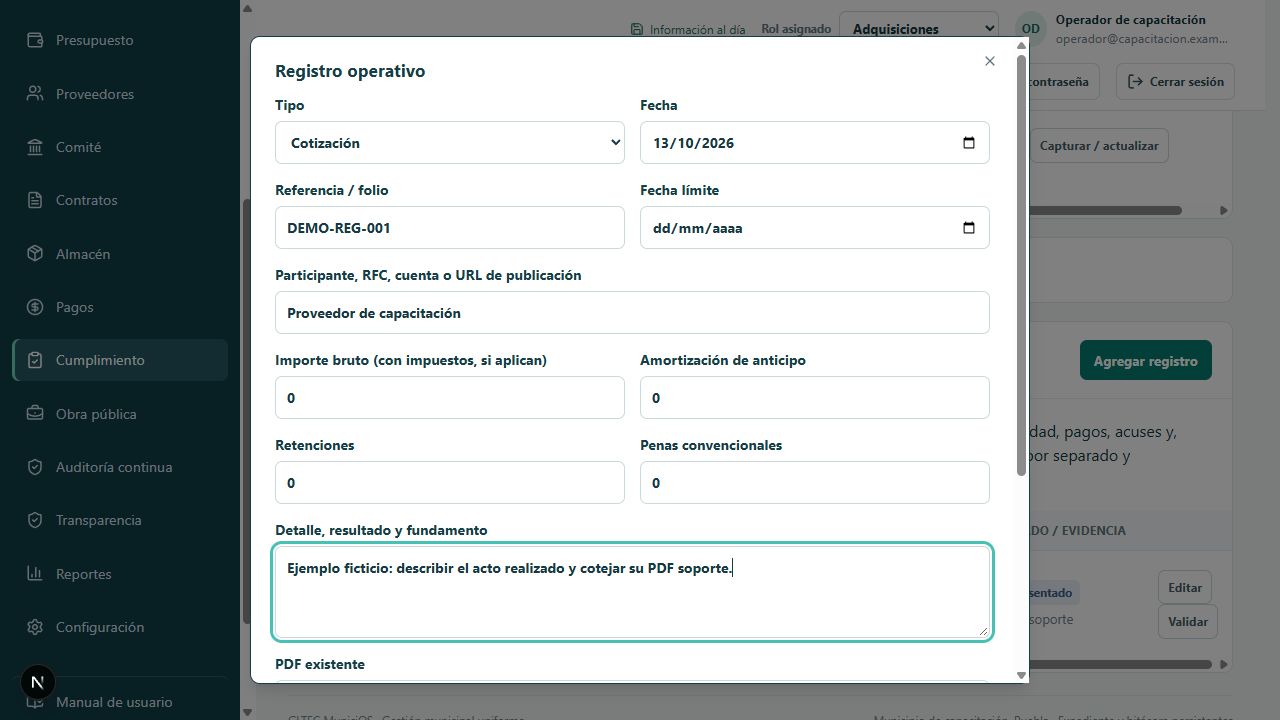
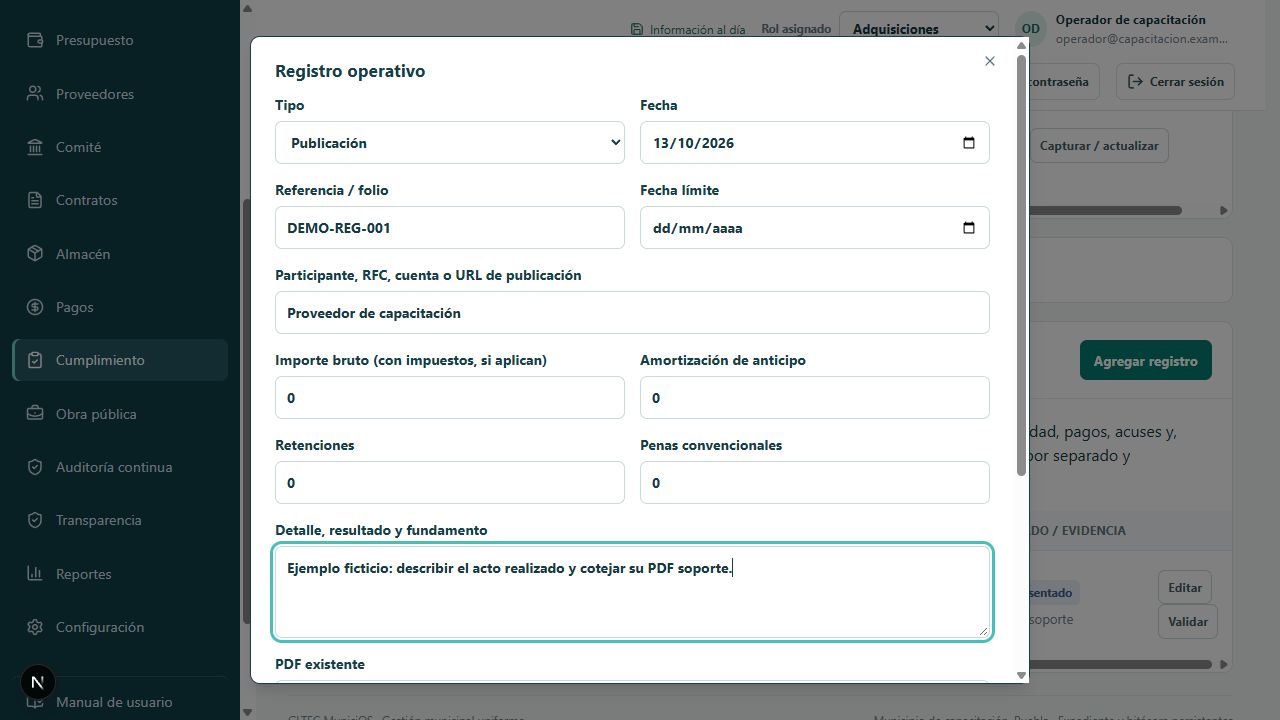
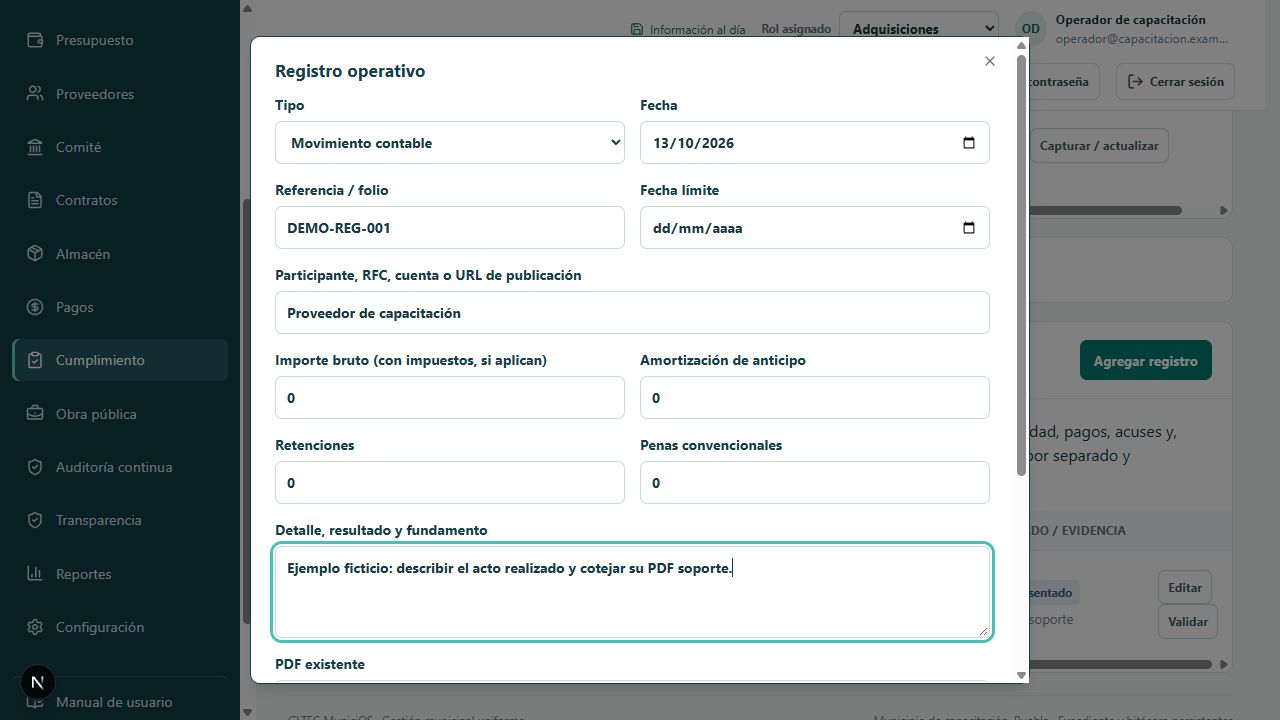
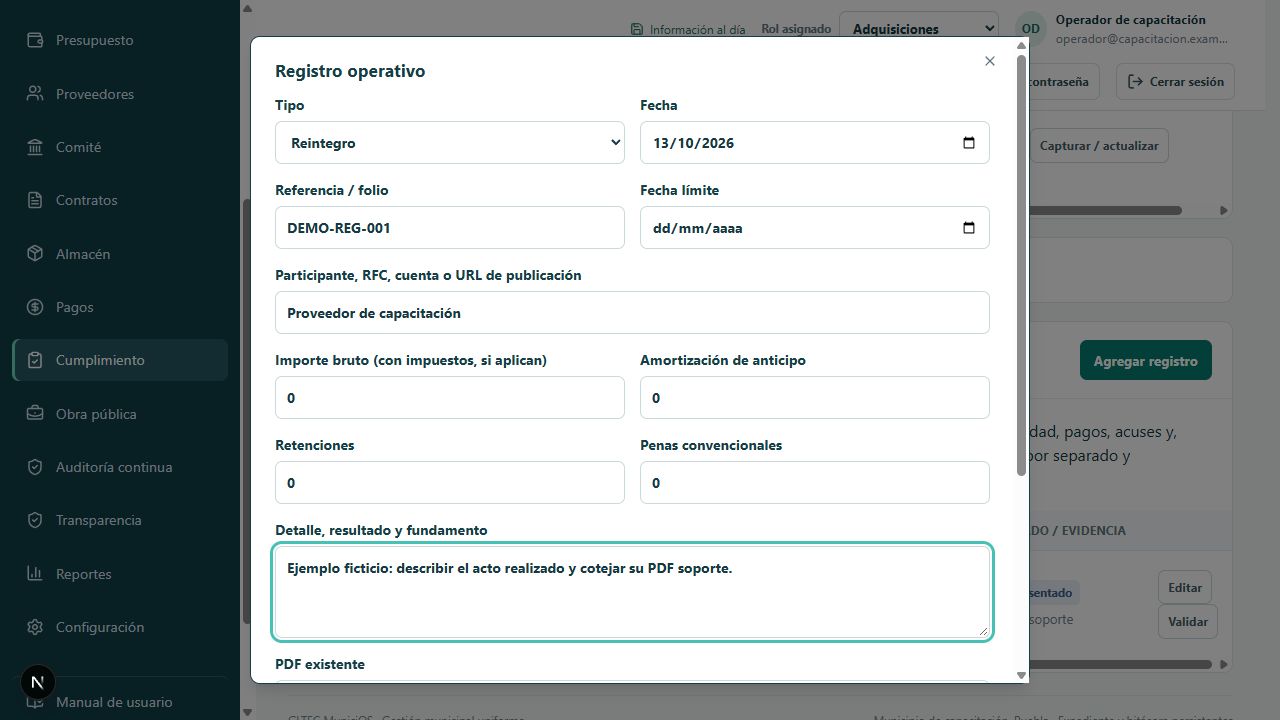
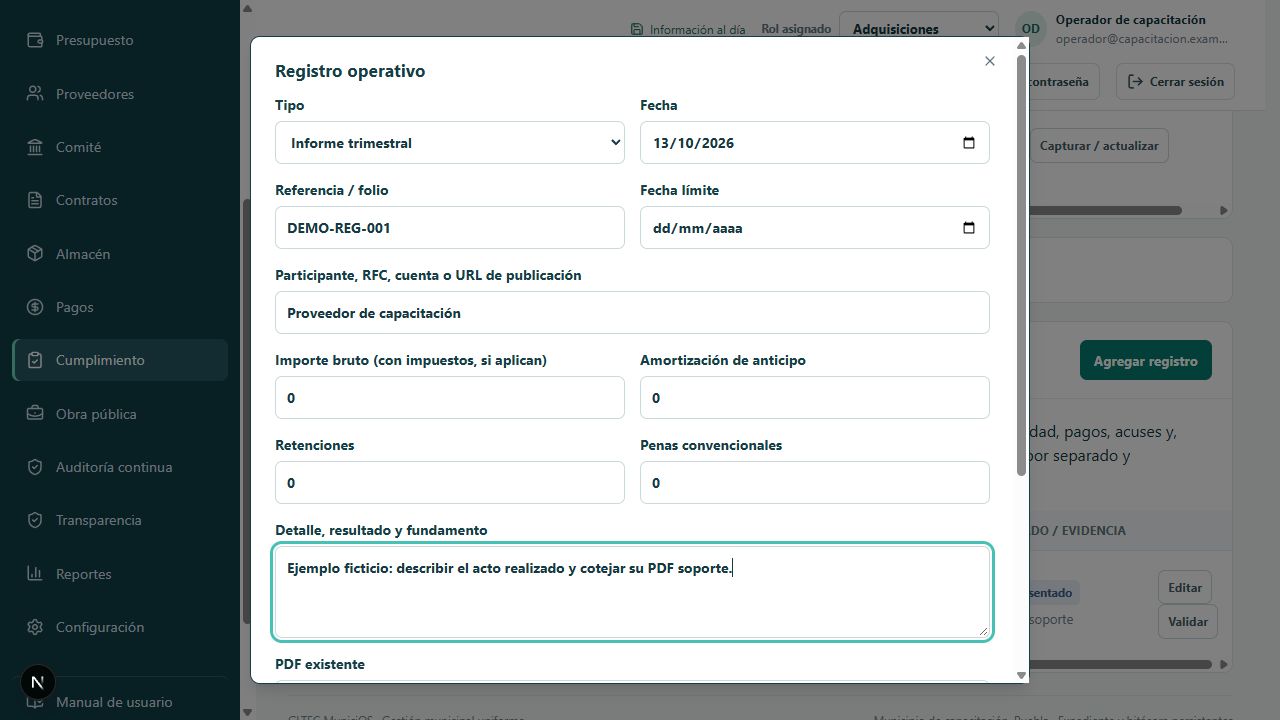
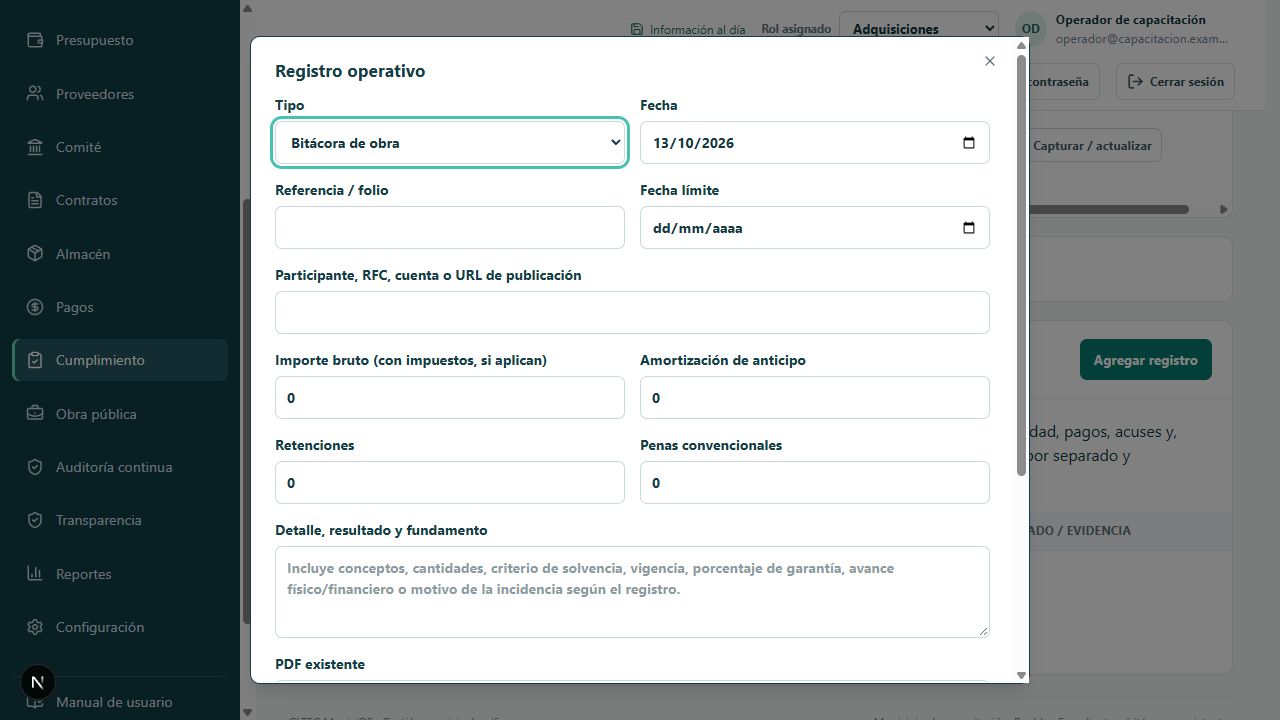
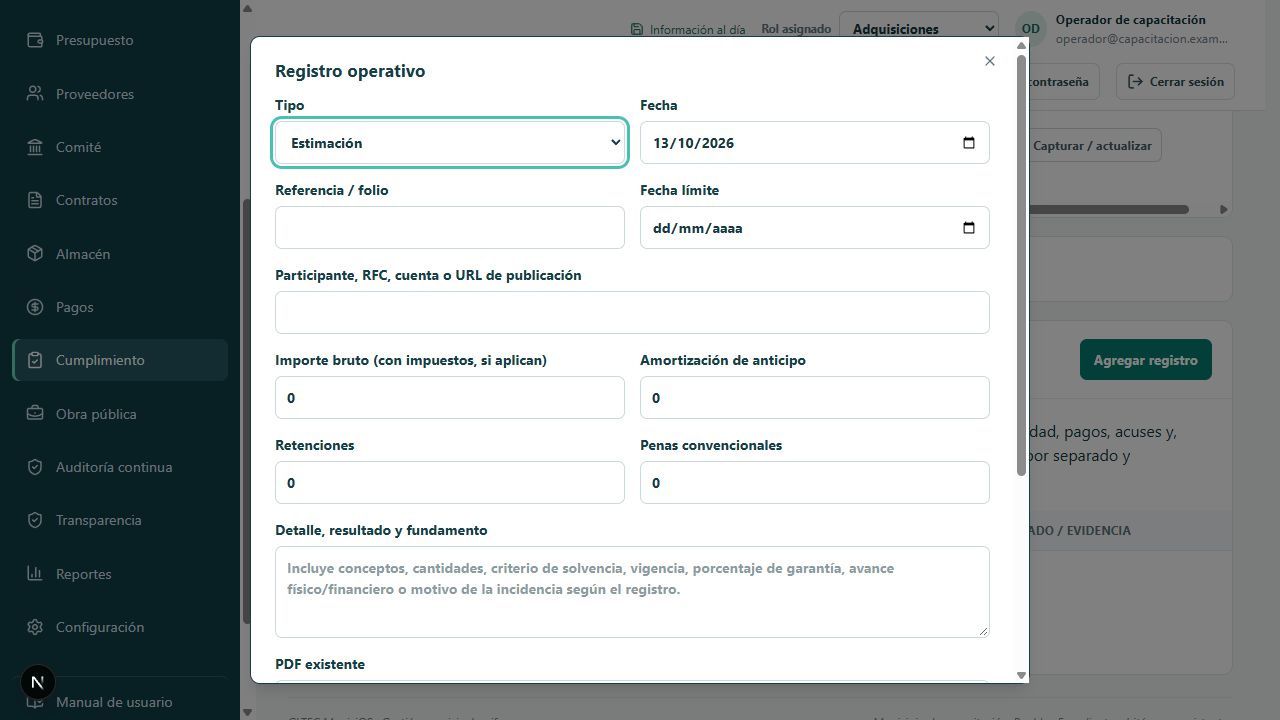
Selecciona tipo, fecha efectiva, referencia y Fecha límite si corresponde.
Captura participante, RFC, cuenta o URL según el tipo; no pongas una contraseña ni un dato bancario innecesario.
Escribe bruto, amortización, retenciones y penas. Para un acto sin importe usa ceros.
Detalla conceptos, cantidades, criterio de evaluación, vigencia, avance o motivo según corresponda.
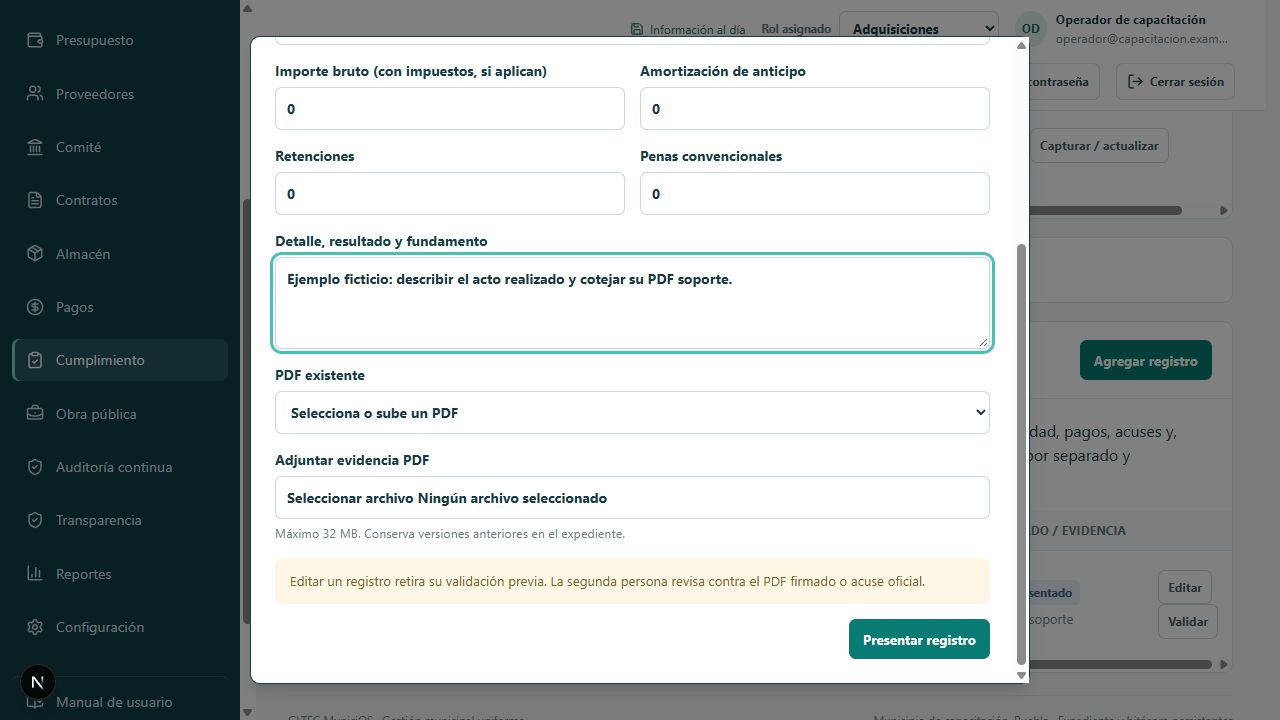
Adjunta o selecciona PDF y pulsa “Presentar registro”.
Otra cuenta con el rol competente revisa y pulsa “Validar”.
Para corregir, pulsa “Editar”; vuelve a presentar y obtener revisión. La edición retira la validación previa.
Figura 32. Agregar o editar un registro operativo · datos ficticios. Pulsa la imagen para ampliarla.
Las fechas efectivas no pueden ser futuras, las referencias y detalles son obligatorios, los importes deben ser no negativos y el neto no puede ser negativo. Publicación requiere una URL HTTPS. Estimación, Bitácora de obra y Contratista requieren expediente Obra pública.
Tipo disponible
Quién revisa
Contenido mínimo recomendado
Cotización
Adquisiciones
Participante, conceptos, precio y condiciones; PDF recibido.
Propuesta
Adquisiciones
Participante, oferta, criterios y evaluación documentada.
Contrato
Jurídico
Instrumento firmado, objeto, monto y vigencia.
Garantía
Jurídico
Emisor, referencia, cobertura, vigencia y documento.
Recepción
Almacén u Obras Públicas
Cantidades, inspección y conformidad.
Inventario
Almacén u Obras Públicas
Bien, identificación, ubicación y resguardo o alta.
Movimiento contable
Tesorería
Póliza, momento contable, importe y conciliación.
Pago
Tesorería
Factura, autorización, bruto, deducciones y comprobante.
Bitácora de obra
Obras Públicas
Evento, participantes, avance y soporte.
Estimación
Obras Públicas
Periodo, volúmenes, bruto, deducciones y revisión.
Convenio modificatorio
Jurídico
Motivo, alcance, monto o plazo y convenio firmado.
Incidencia
Jurídico
Hecho, efectos, acción y fundamento.
Publicación
Transparencia
URL HTTPS, versión pública y acuse efectivo.
Reintegro
Tesorería
Origen, importe, destinatario y acuse.
Informe trimestral
Contraloría
Periodo, avance y evidencia de entrega.
Contratista
Contraloría
Identificación, padrón y expediente de contratista.
La matriz describe revisión operativa. Un rol administrador puede ver botones adicionales, pero la validación de cada tipo sigue sujeta al rol especializado y a las restricciones del servidor. No sustituye las facultades legales delegadas por el Ayuntamiento.
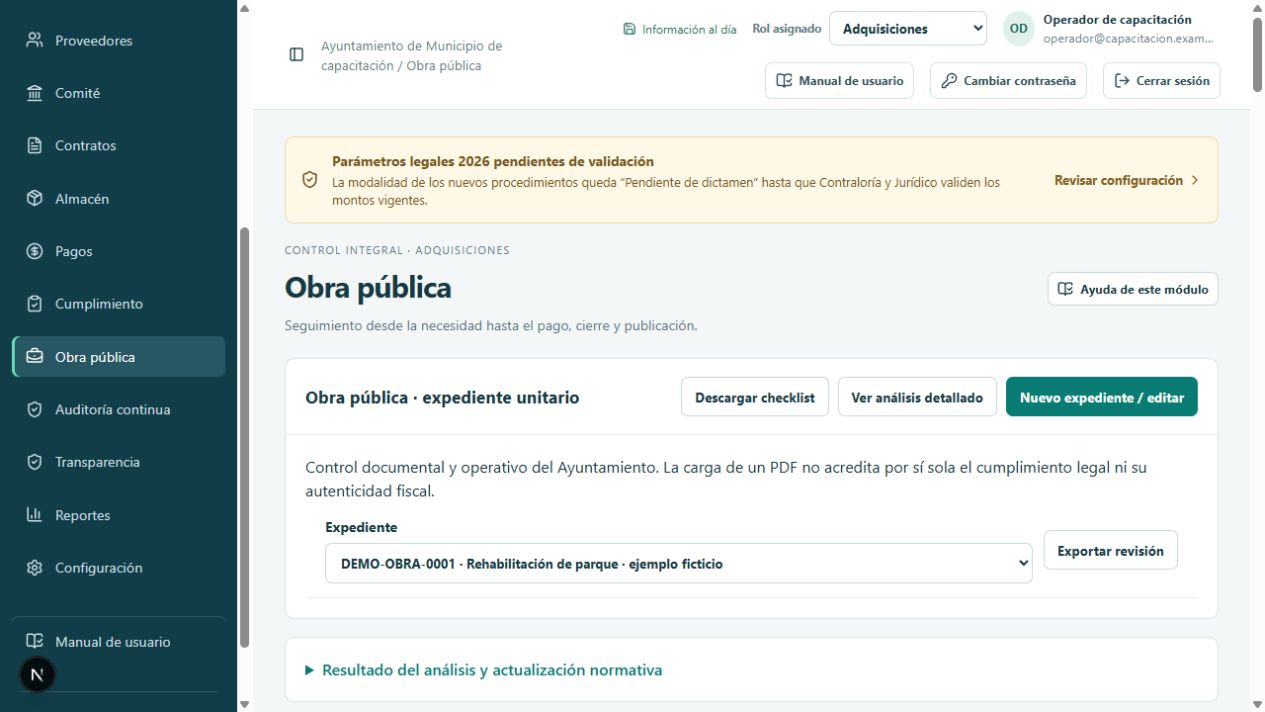
Ruta: “Obra pública”. Utiliza los mismos formularios de Cumplimiento y filtra expedientes cuyo tipo es Obra pública. Conserva preparación, proyecto, permisos, procedimiento, contratista, bitácora, estimaciones, convenios y cierre documental.
Proceso 030 · Módulo Obra pública
Pulsa “Nuevo expediente / editar”; para crear, deja desmarcada la casilla Actualizar.
Selecciona tipo Obra pública y captura objeto, finalidad, área, responsable, importe sin IVA, IVA, partida, fuente, fecha requerida y grupo de operación.
Mantén Pendiente de dictamen hasta que Jurídico confirme modalidad y régimen. Guarda la carátula.
En los controles aplicables presenta proyecto ejecutivo o términos de referencia, permisos, propiedad o disponibilidad, autorizaciones y soporte presupuestal según corresponda.
Gestiona Comité y el procedimiento con sus controles y actos. Obras Públicas es responsable de Borrador, Procedimiento y Recepción en el flujo de obra.
Registra Contratista, Contrato, Garantía y los actos de ejecución con PDF y revisión por el rol correspondiente.
Captura Bitácora de obra y Estimación con fechas, periodos, conceptos, volúmenes, importes, amortización, retenciones y penas. Obras Públicas revisa esas operaciones.
Documenta convenios e incidencias con revisión de Jurídico. Realiza pagos y reintegros con Tesorería.
Integra recepción, finiquito, cierre, archivo, publicación e informes mediante los controles y evidencias aplicables.
Figura 33. Módulo Obra pública · datos ficticios. Pulsa la imagen para ampliarla.
Para la transición de Recepción de una obra se exige una operación Estimación validada, además de los controles aplicables. Eso no debe interpretarse como acreditación automática de terminación física o del finiquito; conserva los actos específicos que el proyecto requiere.
Límites actuales: los registros son documentales y financieros resumidos. No hay generador completo de precios unitarios, volúmenes por concepto, estimaciones acumuladas, ajuste de costos, supervisión georreferenciada, bitácora electrónica certificada ni un flujo independiente completo de administración directa.
Si el caso es administración directa o requiere una función faltante, mantén su gestión en el proceso institucional autorizado y registra soportes sin simular que la plataforma ejecuta controles aún inexistentes. La habilitación de esos recorridos necesita desarrollo y aceptación específicos.
Proceso 031 · Preparar la versión pública y el acuse
Durante el procedimiento identifica los actos que deben publicarse y los plazos aplicables revisados.
Elabora y revisa la versión pública conforme al proceso institucional. La plataforma no realiza testado automático del PDF.
Publica en el portal oficial o sistema externo correspondiente mediante la persona autorizada.
Conserva la URL específica HTTPS y el acuse de publicación.
En Cumplimiento agrega un registro Publicación: fecha realizada, referencia, URL en Participante y PDF con versión pública y evidencia.
Otra cuenta de Transparencia con edición revisa y valida. El expediente adquiere estado Publicado y conserva URL y evidencia.
Carga y verifica también la categoría “Versión pública y evidencia de publicación” en Expedientes cuando proceda.
Figura 34. Preparar la versión pública y el acuse · datos ficticios. Pulsa la imagen para ampliarla.
Consultar los paquetes
En Transparencia revisa régimen, Triple validación, Versión pública, estado y portal. “Abrir portal” se habilita cuando existe PDF de versión pública verificado y se registran las validaciones de Adquisiciones, Tesorería y Contraloría. Esas marcas se vinculan a transiciones realizadas; no son un sustituto del dictamen institucional.
El botón abre el portal configurado para el municipio; revisa la URL específica del acto en el registro Publicación. Un PDF privado se descarga por acceso autorizado y no se hace público por marcarlo verificado.
Límites actuales: no hay envío automático a PNT, Compras MX o portal municipal, ni comprobación automática de que el enlace sigue publicado. “Días internos para publicar” es un parámetro de referencia; el plazo debe capturarse y revisarse en el control correspondiente.
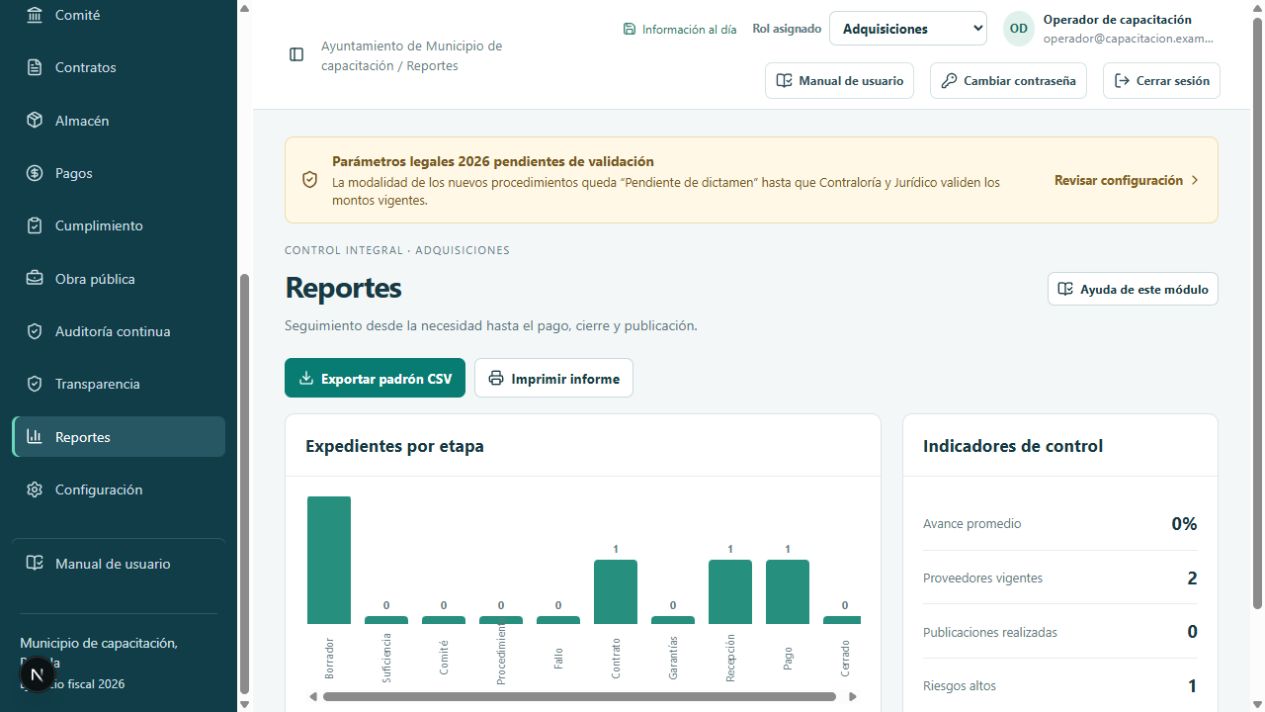
Lee “Expedientes por etapa” y “Indicadores de control”.
“Avance promedio” usa controles acreditados; “Proveedores vigentes” cuenta el estado del padrón almacenado y puede diferir del porcentaje de documentos en fecha.
Pulsa “Exportar padrón CSV” para descargar folio, objeto, área, importe, partida, fuente, procedimiento, etapa y responsable.
Para el detalle por requisito utiliza Cumplimiento, selecciona folio y pulsa “Exportar revisión”. “Descargar checklist” entrega el catálogo de controles.
Pulsa “Imprimir informe” para usar impresión o guardado PDF del navegador.
Comprueba filtros y alcance de tu cuenta antes de distribuir el archivo. Conserva los reportes con acceso institucional.
Figura 35. Módulo Reportes · datos ficticios. Pulsa la imagen para ampliarla.
El padrón exportado corresponde a los expedientes visibles para la cuenta y no a una descarga completa de documentos. El CSV de Reportes utiliza el importe del expediente sin IVA; no lo interpretes como neto pagado. Los reportes descargados requieren revisión de privacidad y conciliación antes de publicación.
Si abres un CSV en una hoja de cálculo, importa las columnas de texto como texto y comprueba que contenido recibido de terceros no se ejecuta como fórmula. El exportador de revisión aplica una protección a caracteres iniciales; el exportador general de padrón requiere esta precaución adicional.
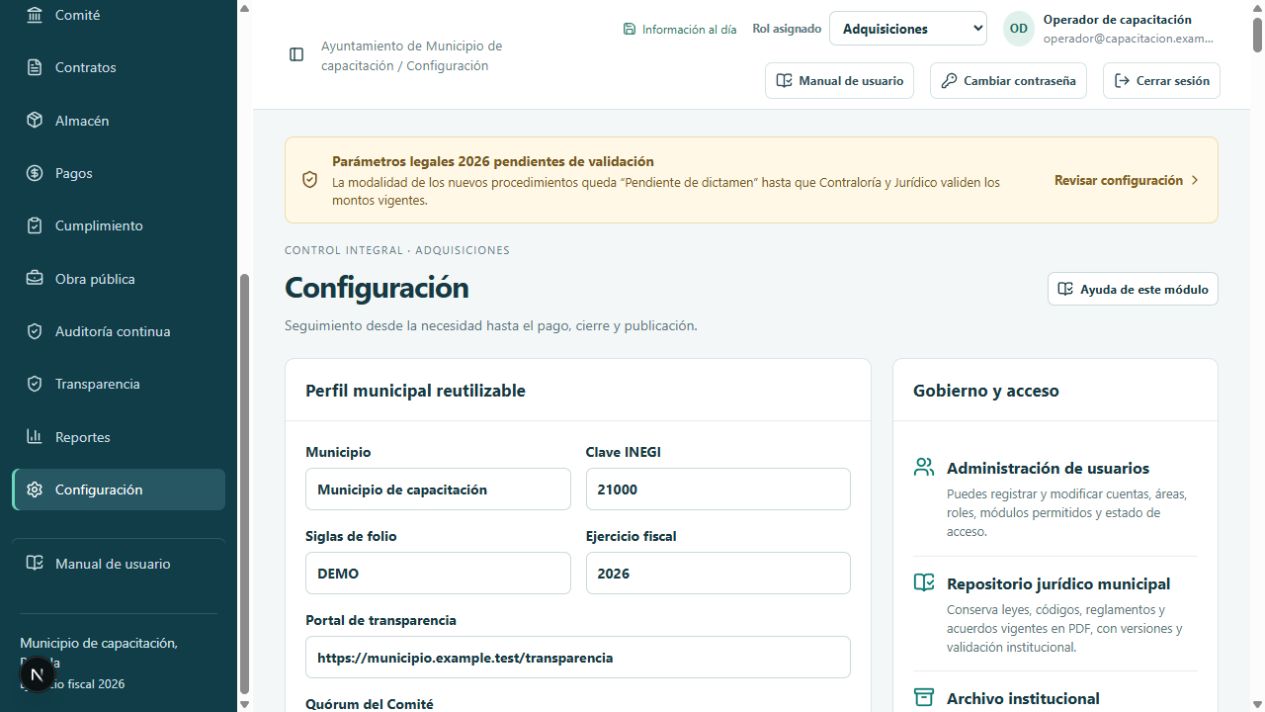
Ruta: Configuración, “Perfil municipal reutilizable”. Los campos institucionales requieren administración. Esta instalación configura un Ayuntamiento; no ofrece operación simultánea aislada de varios Ayuntamientos.
Proceso 033 · Configurar el Ayuntamiento
Captura nombre del Municipio, clave INEGI de Puebla de cinco dígitos y siglas para folios de hasta seis caracteres.
Comprueba el ejercicio fiscal; los folios nuevos usan este valor. No cambia automáticamente los expedientes anteriores.
Captura URL del portal de transparencia y el quórum aprobado del Comité.
Introduce los días inhábiles con formato AAAA-MM-DD separados por coma y sal del campo para aplicar la lista.
Configura la antigüedad adicional de Opinión SAT en días hábiles: 0 conserva la regla interna de tres meses; un valor mayor agrega un límite municipal más estricto.
Captura días internos de publicación e instrumento archivístico aplicable con su referencia aprobada.
Espera Información al día y verifica los valores. Documenta cada cambio de ejercicio, calendario y facultades antes de utilizarlo.
Figura 36. Configurar el Ayuntamiento · datos ficticios. Pulsa la imagen para ampliarla.
Los catálogos de áreas, bienes, servicios, arrendamientos y fuentes aparecen en formularios y en el resumen de adopción municipal. La pantalla actual muestra sus conteos; no contiene un editor completo de todos esos catálogos. Su mantenimiento requiere una mejora o actualización técnica controlada con revisión municipal.
Configurar el nombre de otro municipio sobre la misma instalación no migra ni separa datos históricos. Para adoptar en otro Ayuntamiento utiliza una instalación o un proceso de implementación separado hasta que exista aislamiento simultáneo probado.
Agregar un ordenamiento
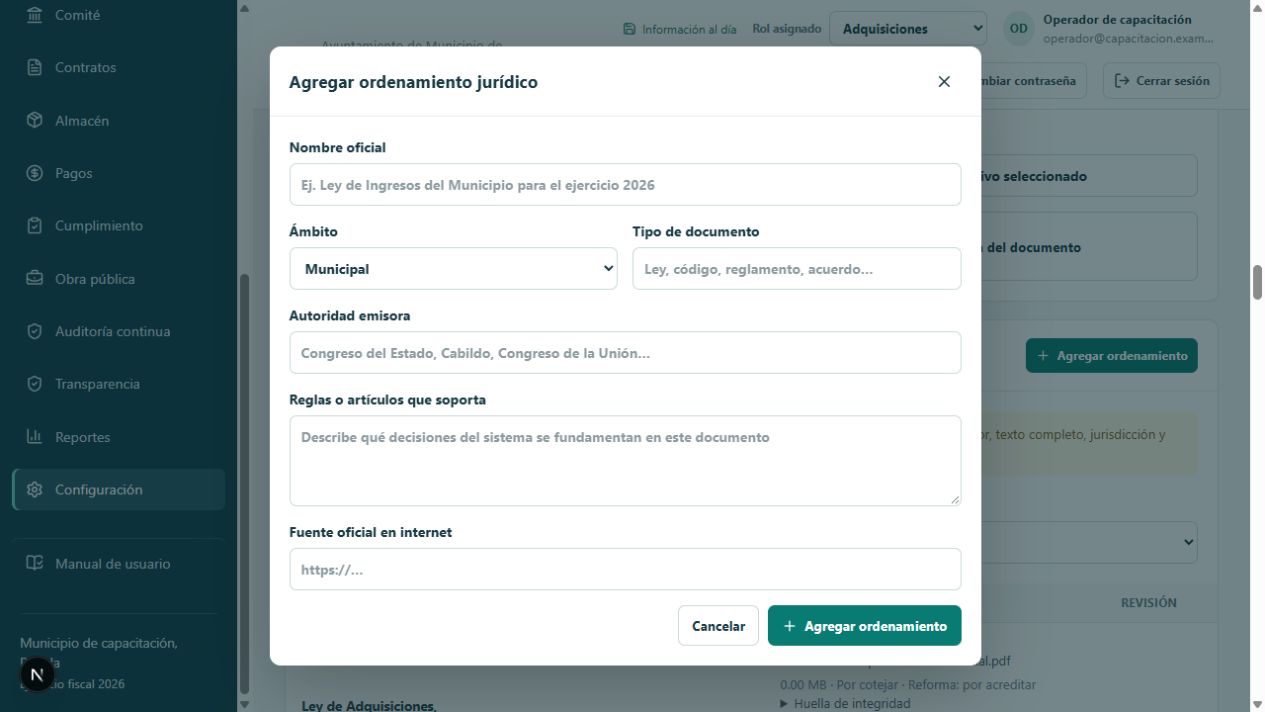
Proceso 034 · Agregar un ordenamiento
En “Repositorio jurídico municipal” pulsa “Agregar ordenamiento”. Se requiere administración, Jurídico o Contraloría para gestionar.
Escribe nombre oficial, ámbito Federal, Estatal o Municipal, tipo de documento, autoridad emisora y reglas o artículos que soporta.
Captura la fuente oficial HTTPS cuando esté disponible y pulsa “Agregar ordenamiento”.
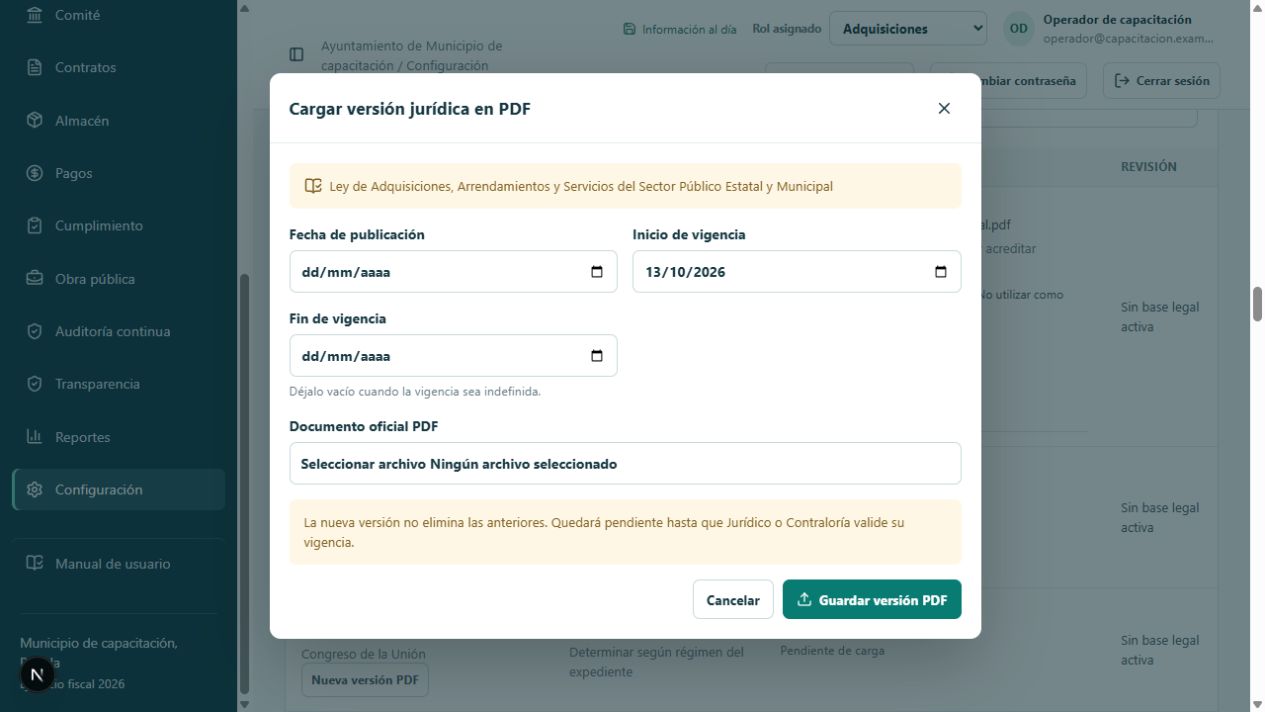
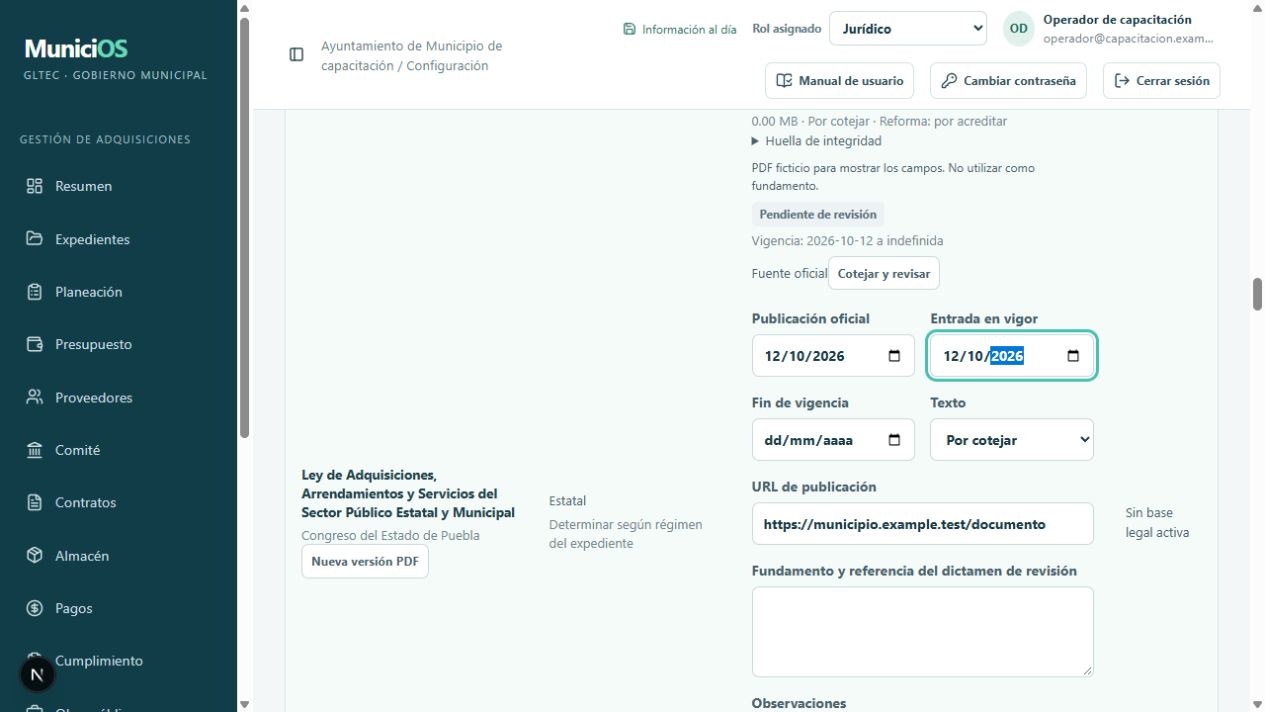
En la fila pulsa “Nueva versión PDF”; captura fecha de publicación, inicio de vigencia, fin cuando exista y PDF oficial completo.
Pulsa “Guardar versión PDF”. El archivo se conserva Por cotejar y pendiente de revisión. Una nueva versión mantiene las anteriores.
Figura 37. Agregar un ordenamiento · datos ficticios. Pulsa la imagen para ampliarla.Figura 38. Agregar un ordenamiento · datos ficticios. Pulsa la imagen para ampliarla.
Cotejar y aprobar una versión jurídica
Proceso 035 · Cotejar y aprobar una versión jurídica
Busca el ordenamiento por nombre, emisor o archivo y filtra ámbito.
Abre el PDF, su huella y la fuente oficial. Coteja la integridad, texto completo, reformas, transitorios y aplicación al Ayuntamiento.
Pulsa “Cotejar y revisar”. Completa publicación, entrada en vigor, fin si corresponde, Texto, URL de publicación, fundamento y referencia del dictamen y observaciones.
Guarda los datos del cotejo sin aprobar si todavía falta revisión.
Otra cuenta de Jurídico distinta de quien cargó el archivo revisa y marca “Aprobar como texto completo y aplicable”.
Pulsa “Guardar revisión” y comprueba que la versión muestra Base legal activa cuando fecha y jurisdicción coinciden.
Para una reforma, carga una nueva versión. Una versión aprobada se consulta sin editar sus datos; Jurídico puede “Retirar aprobación” si existe una razón documentada.
Figura 39. Cotejar y aprobar una versión jurídica · datos ficticios. Pulsa la imagen para ampliarla.
Extracto, Histórico y Referencia técnica se conservan como referencia y no deben reclasificarse para activar reglas. Un texto Por cotejar sólo se confirma Completo después del cotejo real. Para normativa municipal la clave INEGI debe coincidir. Vigencia indefinida se registra dejando vacío el fin; no implica que deban omitirse reformas posteriores.
Documentos clave: ley aplicable al procedimiento, orgánica municipal, presupuesto de egresos del ejercicio vigente, transparencia, protección de datos y archivos, además de los instrumentos y fuentes específicos del caso. La Ley de Ingresos y el Presupuesto de Egresos tienen funciones diferentes; conserva ambos con su nombre oficial cuando correspondan.
Configurar y revisar montos
Proceso 036 · Configurar y revisar montos
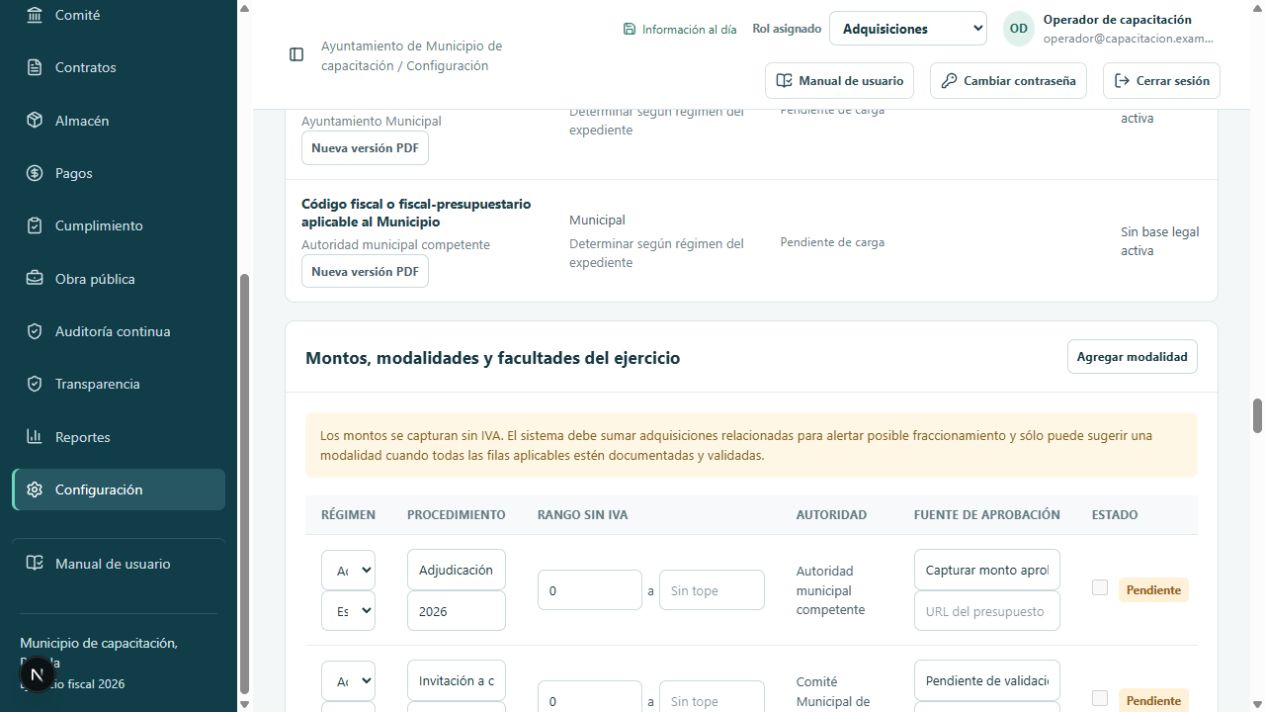
En “Montos, modalidades y facultades del ejercicio” revisa tipo de expediente, régimen, procedimiento, ejercicio, mínimo, máximo, autoridad, referencia de aprobación y URL oficial.
Captura importes sin IVA. Un máximo vacío significa sin tope. No inventes rangos ni uses los de otro municipio.
Para una fila adicional usa “Agregar modalidad”. Revisa el tipo y el régimen de la nueva fila antes de completarla.
Comprueba que la referencia no dice Pendiente o Capturar y que la URL es HTTPS.
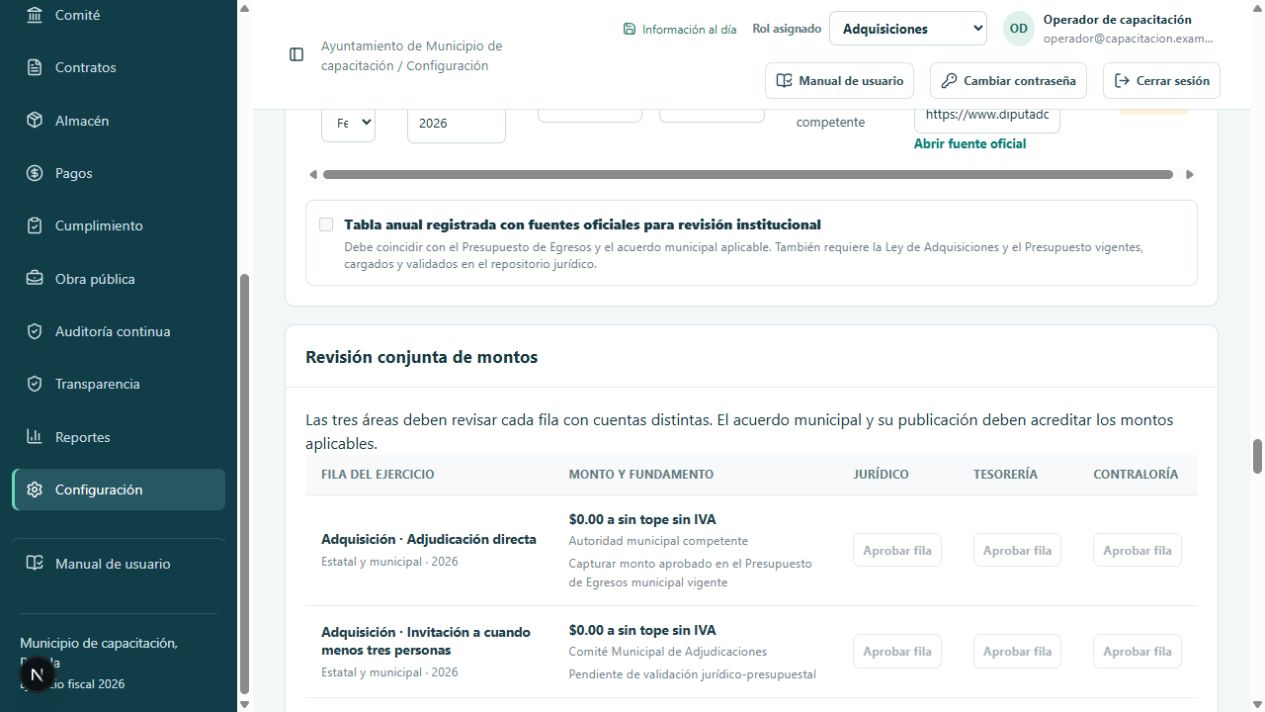
En “Revisión conjunta de montos”, Jurídico, Tesorería y Contraloría aprueban cada fila con tres correos distintos mediante “Aprobar fila”.
Una modificación retira aprobaciones previas de la fila y exige revisiones de nuevo.
Cuando existen las bases legales activas y filas documentadas y revisadas del ejercicio, administración puede marcar “Tabla anual registrada con fuentes oficiales para revisión institucional”.
Comprueba en Cumplimiento que la modalidad del expediente corresponde a una única fila aplicable. Rango: importe mayor al mínimo y menor o igual al máximo; con máximo vacío, mayor al mínimo.
Figura 40. Configurar y revisar montos · datos ficticios. Pulsa la imagen para ampliarla.Figura 41. Configurar y revisar montos · datos ficticios. Pulsa la imagen para ampliarla.
El grupo de operación relacionada acumula importes sin IVA del mismo tipo y ejercicio para revisar la modalidad. Evita rangos superpuestos: más de una coincidencia deja la determinación sin una fila única. Antes de Procedimiento se conserva una captura de normativa, huellas, montos, calendario y ejercicio. La reforma posterior necesita una política de transición jurídicamente revisada.
Fuentes y régimen
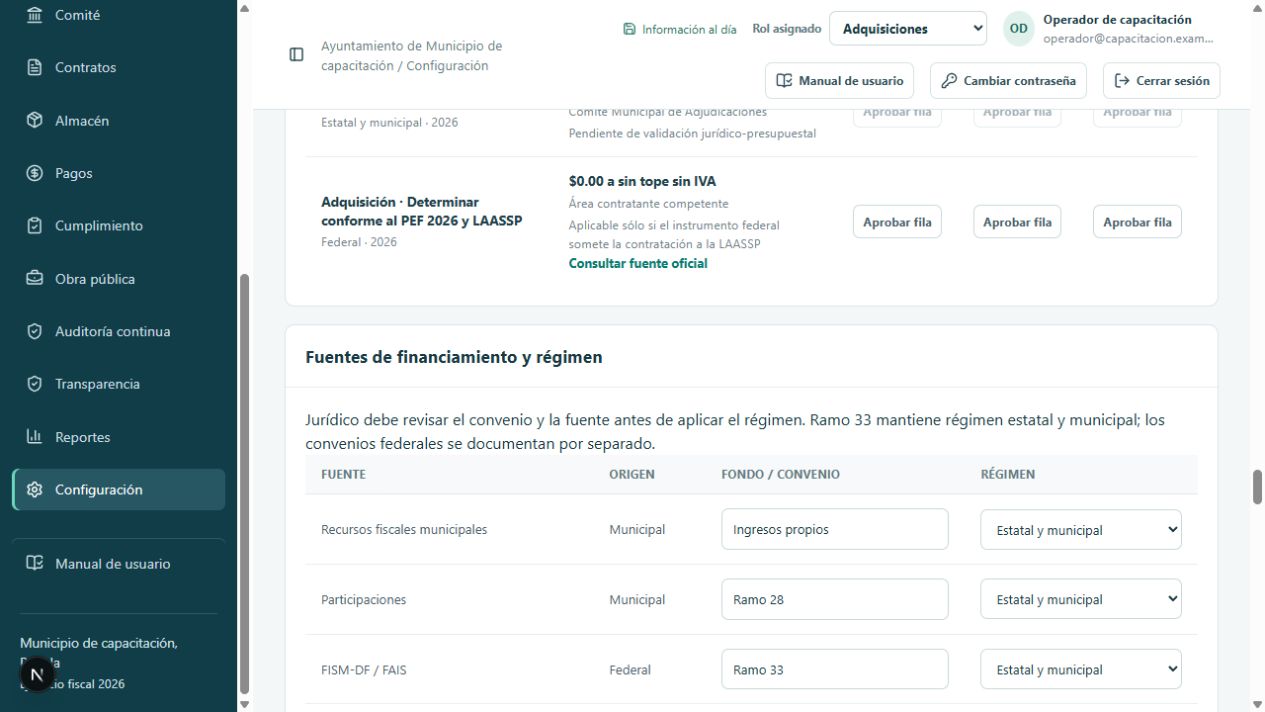
En “Fuentes de financiamiento y régimen” el administrador puede editar Fondo o convenio y régimen de las fuentes existentes. El origen ayuda a la selección; Jurídico debe determinar el régimen con el convenio y la norma aplicables. Mixto por validar bloquea avance hasta resolución. La matriz de precedencia normativa completa sigue pendiente; no elijas Federal o Estatal y municipal sólo por el nombre del fondo.
Registrar un usuario y sus accesos
Proceso 037 · Registrar un usuario y sus accesos
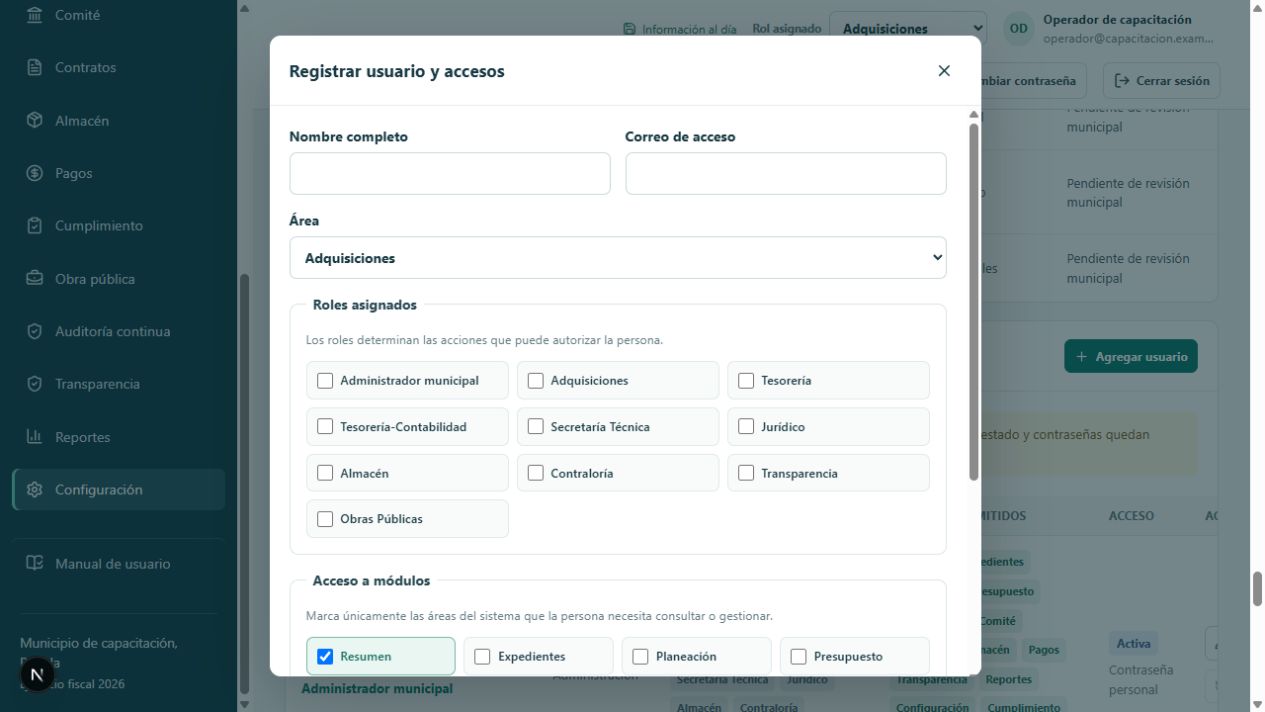
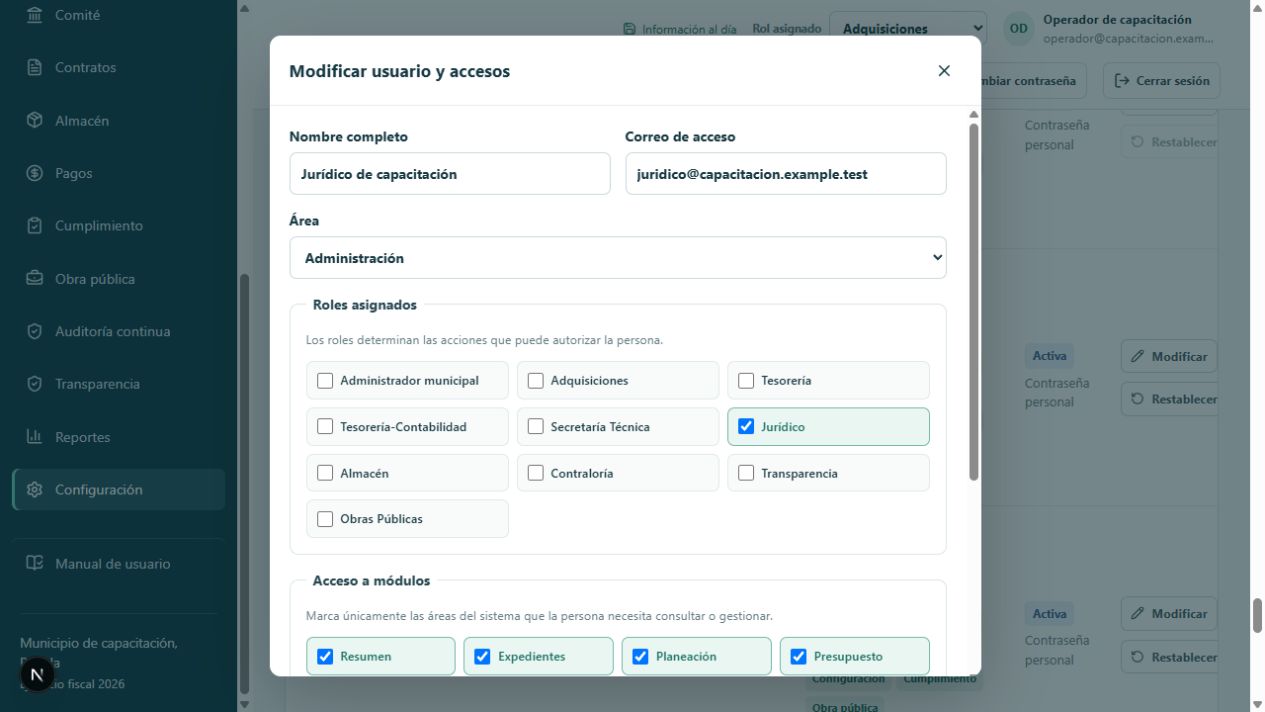
En “Usuarios, roles y accesos” pulsa “Agregar usuario”.
Captura nombre completo, correo de acceso y área activa.
Marca al menos un rol y los módulos necesarios. Una cuenta activa necesita al menos un módulo.
Marca Cuenta activa y pulsa “Guardar usuario y accesos”.
La pantalla entrega una contraseña temporal para la cuenta nueva. Usa Copiar sólo para entregarla de forma privada al titular y después Cerrar.
Asigna los expedientes que esa persona puede consultar o editar en Gobierno municipal.
El titular define su contraseña personal y segundo factor en el primer ingreso.
Figura 42. Registrar un usuario y sus accesos · datos ficticios. Pulsa la imagen para ampliarla.
Modificar suspender y restablecer
Proceso 038 · Modificar suspender y restablecer
En la fila pulsa “Modificar” para cambiar nombre, correo, área, roles o módulos.
Para suspender, desmarca Cuenta activa y guarda. Para reactivar, marca la casilla y comprueba roles y asignaciones.
La administración municipal conserva todos los módulos; seleccionar ese rol concede acceso administrativo amplio.
Debe permanecer al menos una cuenta administradora activa. Antes de retirar tu administración, registra y prueba otra cuenta administradora autorizada.
Para otra persona pulsa “Restablecer contraseña”. Entrega la nueva temporal de forma privada y comprueba su primer acceso.
Para tu propia cuenta utiliza “Cambiar contraseña” en la barra superior. El botón Restablecer de tu fila está deshabilitado.
Cambios de correo y permisos pueden exigir volver a iniciar sesión y revisar asignaciones. No compartas una cuenta para suplencias; usa el proceso institucional y cuentas individualizadas.
Figura 43. Modificar suspender y restablecer · datos ficticios. Pulsa la imagen para ampliarla.Figura 44. Modificar suspender y restablecer · datos ficticios. Pulsa la imagen para ampliarla.
El catálogo de artículos y el COG cumplen funciones distintas: el artículo describe qué se contrata; la partida identifica la clasificación presupuestal. La versión 20261013-requisicion-r1 permite proponer y corregir la partida en Borrador y comprueba la compatibilidad con el artículo antes de avanzar a Suficiencia. Antes de guardar, coteja la combinación con la suficiencia de Tesorería. Ya está disponible el editor de áreas y subáreas, con desactivación y conservación de referencias anteriores. Las equivalencias entre códigos de fuente siguen pendientes. Consulta el complemento de catálogos para los nuevos procedimientos.
Cotejar fuente y régimen con la autorización presupuestal
Ruta y responsable: Configuración y carátula; Tesorería, Jurídico y administrador.
Proceso 039 · Cotejar fuente y régimen con la autorización presupuestal
Lee la suficiencia emitida por Tesorería e identifica clave y denominación de fuente.
Selecciona en la carátula la fuente correspondiente y verifica su régimen.
Si el oficio usa 1.01 Recursos Fiscales, solicita su equivalencia documentada con el catálogo municipal; esa clave no existe como campo separado en esta versión.
No suprimas otras fuentes del Ayuntamiento para adecuar un solo expediente.
El administrador puede revisar Fondo o convenio y régimen; Jurídico debe acreditar el régimen aplicable.
Conserva oficio, equivalencia y fundamento en el expediente.
Figura 45. Cotejar fuente y régimen con la autorización presupuestal · datos ficticios. Pulsa la imagen para ampliarla.
Resultado y comprobación: La fuente se guarda por su nombre; una modificación necesita revisión de presupuesto y expedientes históricos.
Acuerdos municipales comprobación de firma y preparación
Instrumentos y borradores
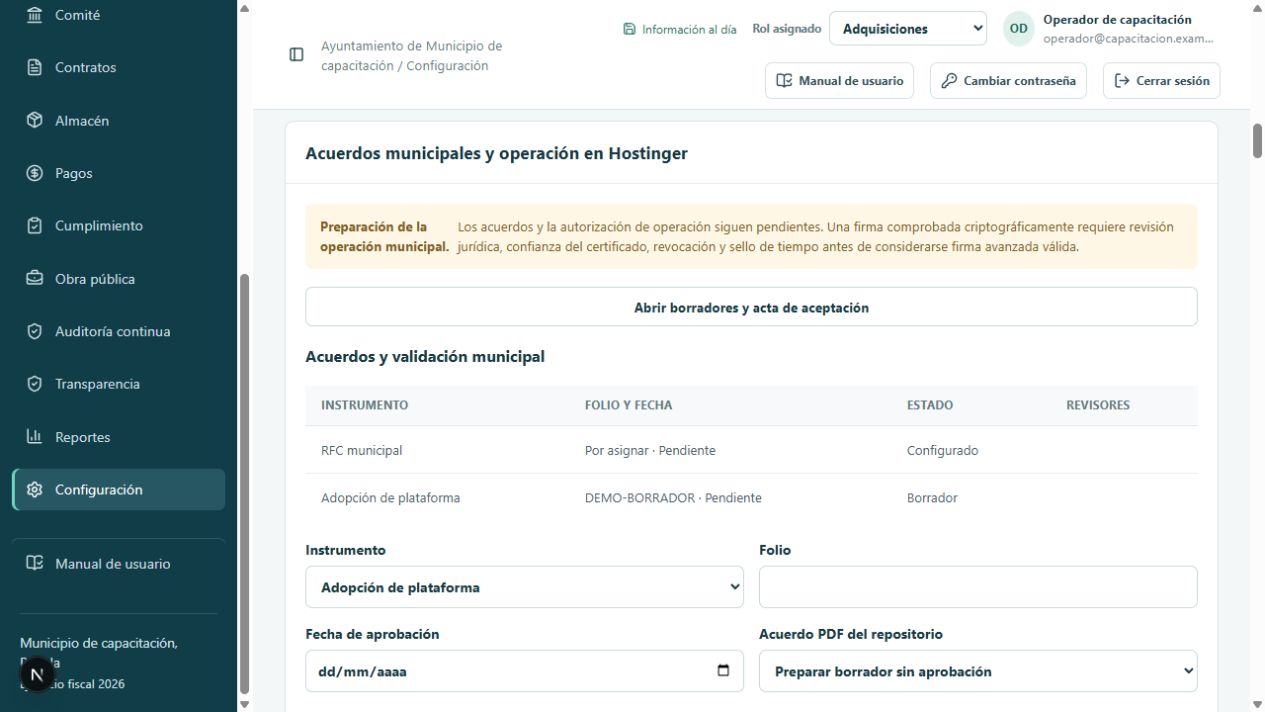
Ruta: Configuración, “Acuerdos municipales y operación en Hostinger”. “Abrir borradores y acta de aceptación” consulta los proyectos existentes. Deben revisarse, adecuarse y aprobarse por la autoridad competente antes de registrarlos como instrumentos oficiales.
Tipo de instrumento
Qué documenta
Adopción de plataforma
Uso, responsables, alcance y habilitación institucional.
Integración del Comité
Integrantes, funciones, vigencias y soporte de integración.
Facultades y montos
Autoridades, rangos y aprobación aplicable al ejercicio.
Calendario municipal
Días inhábiles y reglas de operación aprobadas.
Dictamen jurídico
Normativa, régimen, vigencias y condiciones para operar.
Aviso de privacidad y archivo
Tratamiento de datos y conservación documental aprobados.
Aceptación municipal
Pruebas, incidencias, responsables y autorización de operación.
RFC municipal
Configuración fiscal del receptor para consulta CFDI.
Proceso 040 · Instrumentos y borradores
Administración selecciona el instrumento y captura observaciones.
Para preparar un borrador deja “Acuerdo PDF del repositorio” sin documento oficial. El estado será Borrador.
Para presentar un instrumento oficial, carga antes el PDF firmado en el repositorio jurídico; después selecciona ese documento, folio y fecha de aprobación no futura.
Pulsa “Registrar instrumento”. La presentación con evidencia queda Presentado. Un borrador no puede aprobarse directamente.
Jurídico, Tesorería y Contraloría registran revisión con tres cuentas distintas, cada una después de cotejar el PDF firmado, folio, fecha, facultades, municipio y ejercicio.
Comprueba revisores y estado Aprobado cuando están las tres revisiones. Esta revisión dentro de la plataforma no sustituye el acuerdo ni la firma de la autoridad que lo emitió.
Figura 46. Instrumentos y borradores · datos ficticios. Pulsa la imagen para ampliarla.
El formulario crea registros; no tiene una edición general de instrumentos existentes. Cuando un borrador recibe aprobación real, registra la presentación oficial con documento y folio y conserva la referencia del borrador anterior. Para RFC municipal, captura el RFC oficial y registra: su estado es Configurado y no requiere las tres revisiones de acuerdo.
Comprobar una firma separada
Proceso 041 · Comprobar una firma separada
Con rol Jurídico y edición abre el expediente y la sección “Validación fiscal y firma”, o selecciona el expediente en Configuración.
Selecciona el PDF original que ya tiene huella de integridad.
Adjunta únicamente certificado público CER, CRT o PEM y firma separada binaria SHA-256 sobre los bytes exactos del PDF.
Pulsa “Comprobar firma” o “Comprobar firma del documento”.
Lee el resultado. El sistema comprueba vigencia temporal del certificado, huella del PDF original y correspondencia criptográfica de la firma.
Conserva el resultado y completa la validación institucional de identidad, facultad, cadena de confianza, revocación, sello de tiempo y perfil del acto antes de atribuir validez de firma avanzada.
Figura 47. Comprobar una firma separada · datos ficticios. Pulsa la imagen para ampliarla.
No subas archivos KEY, claves privadas ni sus contraseñas. Esta función no firma el documento por ti, no verifica una firma PAdES embebida en un PDF y no certifica por sí sola firma electrónica avanzada. El proveedor autorizado de firma sigue pendiente de definir.
Panel Preparación para producción
Consulta identidad, bases activas, montos, cuentas separadas, presupuesto y respaldos. Los renglones de instrumentos, seguridad, integraciones, operación simultánea y aceptación se conservan como pendientes de revisión completa en esta versión; una comprobación técnica aislada no actualiza todos los estados.
La aceptación de producción exige evidencias por responsable y cierre de incidencias. Este manual incluye una propuesta de pruebas en el capítulo de capacitación y aceptación; sus resultados deben levantarse en un acta real.
Ruta: Configuración, Preparación para producción, “Respaldos institucionales”. Requiere cuenta administradora con contraseña personal y segundo factor acreditado.
Proceso 042 · Respaldo institucional y verificación de archivos
Confirma que el espacio de trabajo está Información al día.
Pulsa “Crear respaldo completo” en el panel de Respaldos institucionales.
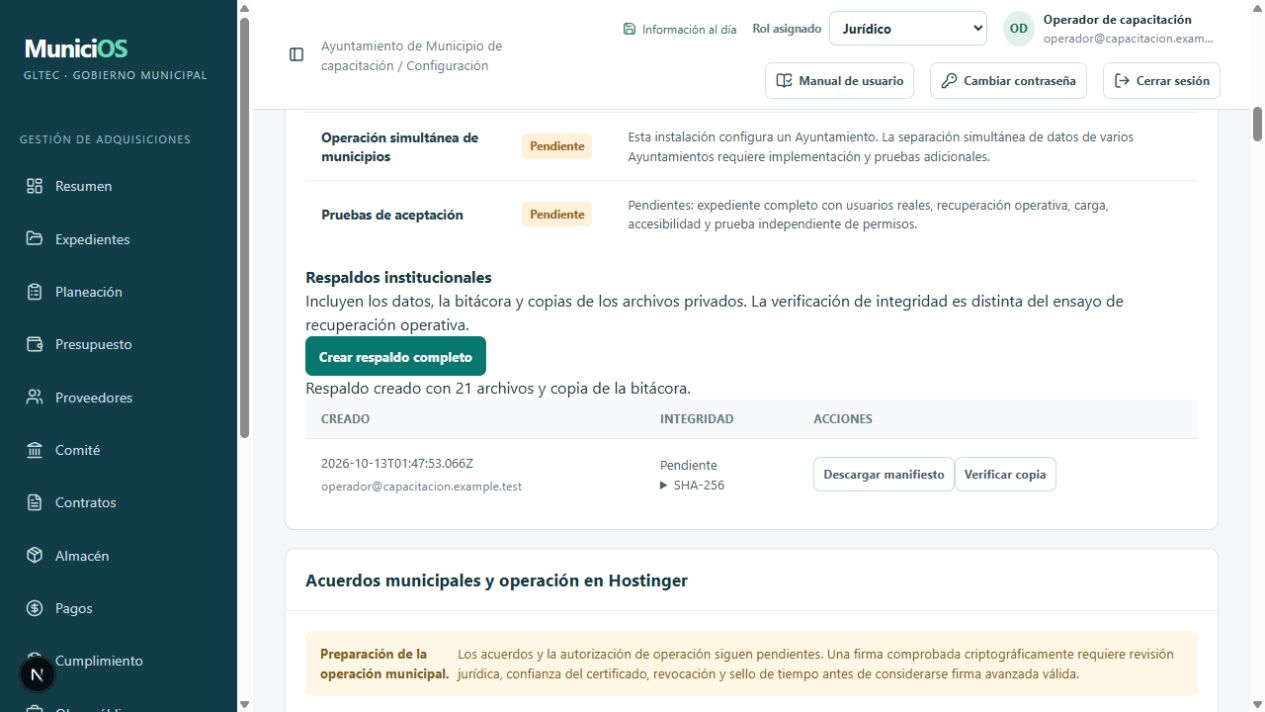
Comprueba fecha, creador y fila del respaldo. Conserva identificador y huella.
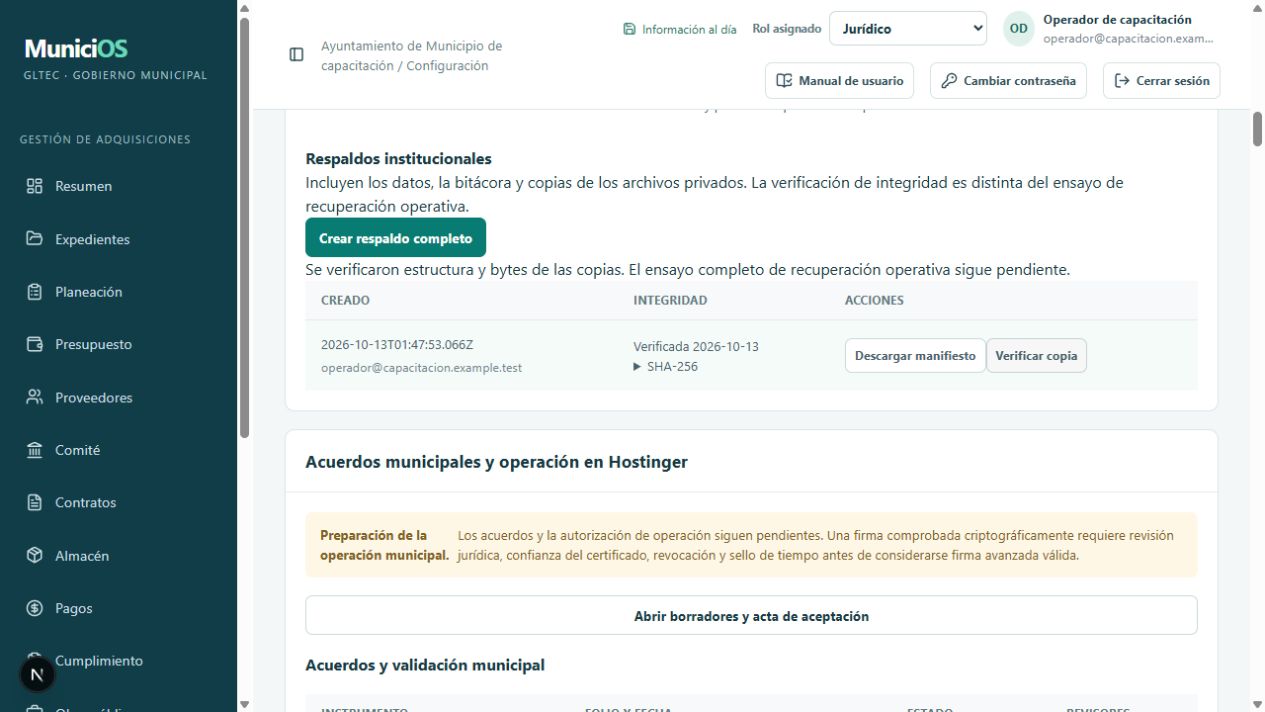
Pulsa “Verificar copia”. El servidor comprueba estructura del manifiesto y tamaño y SHA-256 de los archivos copiados.
Comprueba Integridad verificada.
“Descargar manifiesto” entrega el JSON de referencia. Contiene datos institucionales y referencias a archivos; no es por sí solo una descarga de toda la copia, cuentas y llaves.
Figura 48. Respaldo institucional y verificación de archivos · datos ficticios. Pulsa la imagen para ampliarla.Figura 49. Respaldo institucional y verificación de archivos · datos ficticios. Pulsa la imagen para ampliarla.
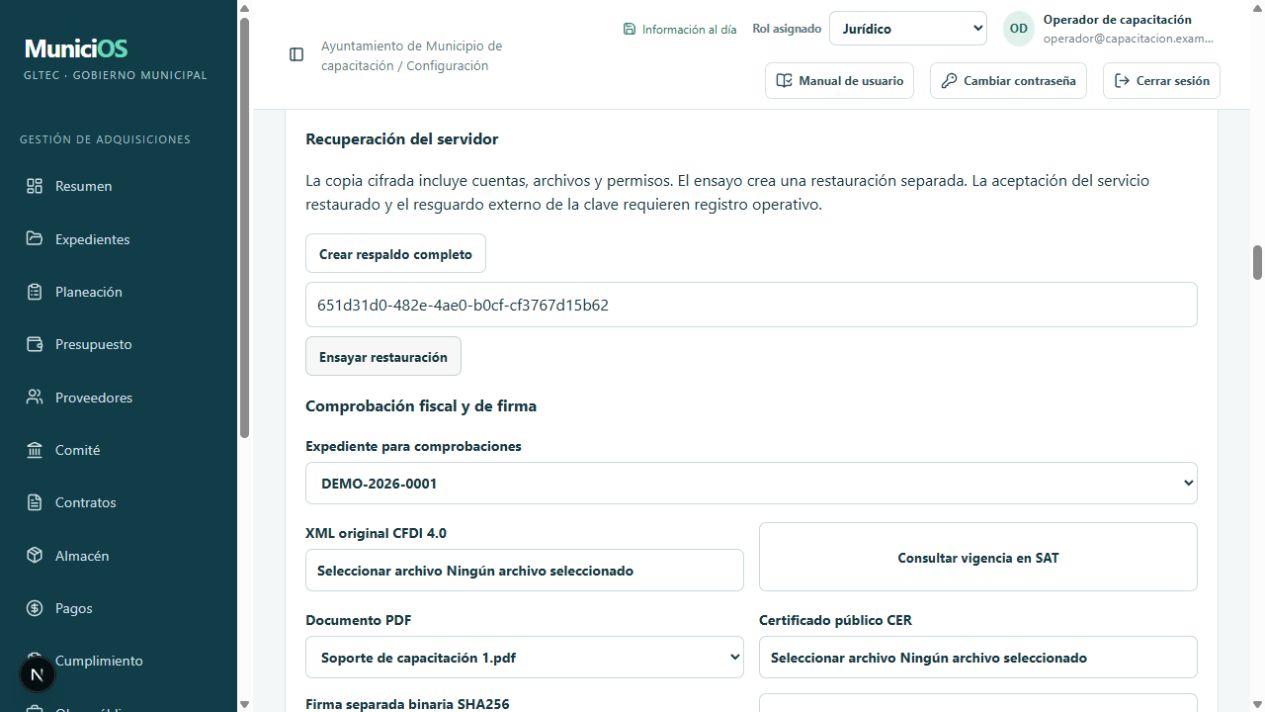
Respaldo cifrado del servidor y ensayo
Ruta: Configuración, Acuerdos municipales y operación en Hostinger, “Recuperación del servidor”. Es una función distinta del respaldo institucional anterior.
Proceso 043 · Respaldo cifrado del servidor y ensayo
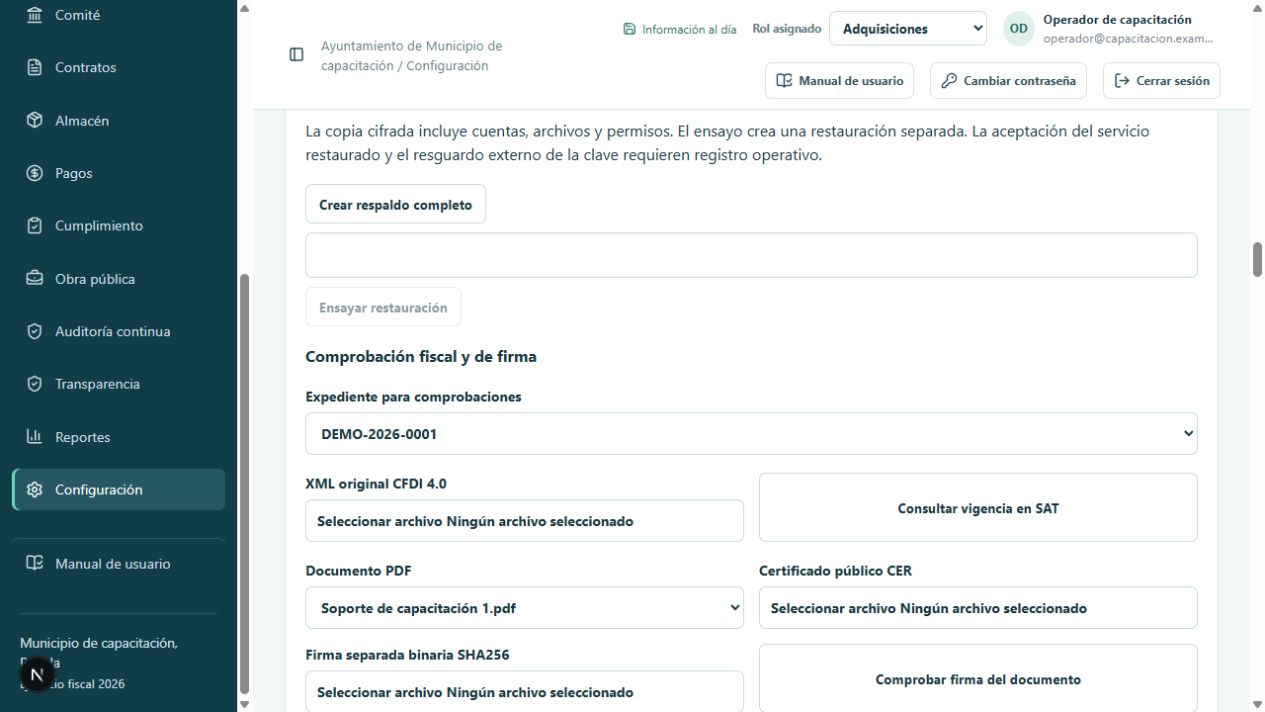
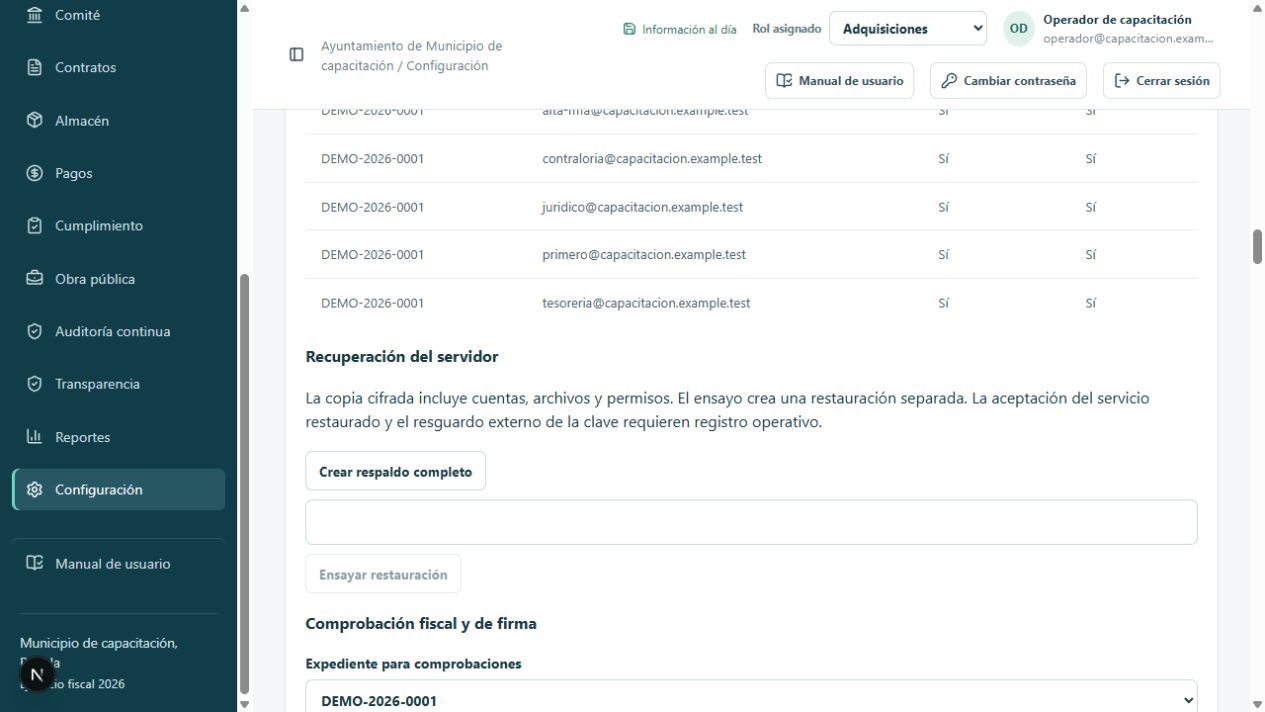
Pulsa “Crear respaldo completo” dentro de Recuperación del servidor.
Conserva el identificador que devuelve y el número de archivos. La copia cifrada incluye base, cuentas, documentos y permisos.
Escribe el identificador en “Identificador del respaldo” si no quedó precargado.
Pulsa “Ensayar restauración”. El ensayo crea una restauración separada y comprueba archivos y cuentas sin sustituir la operación actual.
Comprueba el mensaje y registra fecha, identificador, cantidad de archivos y cuentas e incidencias.
La aceptación HTTP del servicio restaurado queda pendiente si sólo se utilizó este botón. El responsable técnico debe levantar el servicio aislado y probar accesos, permisos, descargas y guardado.
Después de los ensayos, el municipio firma la aceptación operativa con los responsables y resultados reales.
Figura 50. Respaldo cifrado del servidor y ensayo · datos ficticios. Pulsa la imagen para ampliarla.Figura 51. Respaldo cifrado del servidor y ensayo · datos ficticios. Pulsa la imagen para ampliarla.
Recuperación por pérdida del servidor
Procedimiento para el responsable técnico autorizado: declarar la incidencia; determinar la última copia íntegra y su clave custodiada; habilitar un entorno separado; restaurar base y archivos; revisar conteos y huellas; probar autenticación, segundo factor, permisos y descargas; conciliar operaciones posteriores a la copia; obtener autorización de cambio; activar el servicio recuperado y vigilar resultados. Los pasos de sustitución real no se ejecutan desde el botón Ensayar restauración.
El plan institucional debe fijar RPO, pérdida de datos máxima aceptable, y RTO, tiempo máximo para restablecer servicio, y medirlos en un ensayo. También necesita copia duradera fuera del VPS, custodios separados de la clave, conservación, alertas y acceso de contingencia.
En la instalación se configuró copia cifrada diaria a las 04:00 de Ciudad de México y respaldo semanal de Hostinger. La ejecución manual se comprobó durante la instalación. Una instantánea temporal de un día no sustituye copia duradera; el estado diario y la posibilidad de recuperar deben revisarse, no presumirse por ese antecedente.
Comprobar el servicio después de una restauración
Ruta y responsable: Recuperación del servidor y acta de aceptación; responsable técnico y áreas municipales.
Proceso 044 · Comprobar el servicio después de una restauración
El responsable técnico restaura la copia cifrada en una instancia aislada, con sus claves resguardadas y configuración correcta.
Comprueba cuentas, permisos por expediente, originales, notas cifradas, cadena de integridad y conteos de datos.
Abre el servicio restaurado por una ruta de prueba autorizada y verifica ingreso y segundo factor con una cuenta de capacitación.
Crea y recupera un expediente y caso ficticios; comprueba lectura, edición y accesos denegados.
Verifica tareas programadas, consultas fiscales y archivos de soporte.
Registra resultado, incidencias, tiempos y aceptación por los responsables antes de un cambio de producción.
Figura 52. Comprobar el servicio después de una restauración · datos ficticios. Pulsa la imagen para ampliarla.
Resultado y comprobación: “Aceptación HTTP: Pendiente” indica que el ensayo de archivos aún no acredita funcionamiento del servicio restaurado.
Recorrido completo de una adquisición de capacitación
Ejemplo exclusivamente para un entorno de capacitación autorizado. Caso: adquisición de equipo de oficina de 10 000.00 MXN sin IVA, tasa de ejemplo 16 %, total 11 600.00. Siglas genéricas MUNIC, partida y fuente previamente aprobadas. La modalidad y los plazos se determinan con los instrumentos reales, no con el importe de este ejemplo.
Proceso 045 · Recorrido completo de una adquisición de capacitación
Administración prepara identidad, usuarios, módulos, permisos, presupuesto, documentos y calendario; Jurídico, Tesorería y Contraloría realizan las revisiones que les corresponden.
Planeación registra la necesidad y conserva la referencia del programa aprobado.
Adquisiciones crea la requisición y anexo. En Cumplimiento actualiza la carátula con IVA 16 y grupo relacionado cuando proceda.
Adquisiciones presenta controles de Borrador; otra cuenta revisa. El rol responsable completa la etapa.
Tesorería acredita suficiencia para 11 600.00 con la partida y fuente correctas, comprueba reservas y revisa controles.
Secretaría Técnica captura sesión y acuerdo cuando aplique, acta firmada y revisión; Jurídico sustenta una no aplicación si corresponde.
Adquisiciones documenta mercado, modalidad revisada, participantes, cotizaciones, propuestas y evaluación. Conserva todas las evidencias; la comparación por partidas todavía requiere apoyo externo.
Jurídico documenta dictamen, fallo y notificación. Comprueba la vinculación del proveedor; si la interfaz no la permite, levanta la incidencia y mantén pendiente la consulta fiscal dependiente.
Jurídico presenta contrato y garantías; otra cuenta competente valida cada registro.
Almacén documenta recepción, inspección e inventario o resguardo, con revisión independiente.
Tesorería coteja XML, RFC, estado SAT, contrato, recepción y total. Realiza el pago por el canal autorizado y registra soporte y deducciones.
Transparencia publica los actos en el portal correspondiente y presenta URL y acuse para revisión durante el procedimiento.
El responsable completa etapas, revisa controles posteriores a Cerrado, concilia el expediente y conserva soportes.
Administración crea y verifica una copia; los responsables realizan la aceptación del recorrido y registran incidencias pendientes.
Figura 53. Recorrido completo de una adquisición de capacitación · datos ficticios. Pulsa la imagen para ampliarla.
Resultado de capacitación: cada participante puede explicar su evidencia, identificar quién la revisó y demostrar el guardado. Si alguna función no está implementada o un control falla, registra una incidencia; el ejercicio no se da por aprobado mediante edición directa del estado.
Verifica correo registrado y credencial vigente. Solicita una nueva temporal si la olvidaste. Evita repetir intentos.
Cambio obligatorio de contraseña
Usa la temporal para ingresar y define una personal distinta con los requisitos.
Código de segundo factor inválido
Comprueba hora automática del dispositivo y código vigente. Un código ya utilizado no se acepta otra vez. Usa recuperación si procede.
No aparece el módulo
Administración debe revisar cuenta activa y módulos. El rol por sí solo no garantiza el menú.
Expediente no aparece
Revisa asignación de consulta y el filtro. Una cuenta nueva necesita autorización expresa.
Sin permiso para modificar
Solicita edición del expediente y comprueba el rol para la acción.
Debe revisar otra cuenta
Pide revisión a otra persona autorizada. Cambiar de rol dentro de la misma cuenta no resuelve la incompatibilidad.
PDF no aceptado o muy grande
Abre el archivo, comprueba que es PDF legible y menor o igual a 32 MB. Reduce tamaño conservando legibilidad.
Documento del proveedor vencido
Carga un nuevo PDF con fecha real. Revisa el año de declaración y vigencia del padrón.
Coordenadas inválidas
Usa grados decimales; latitud -90 a 90 y longitud -180 a 180.
Sin base legal activa
Revisa texto completo, aprobación de Jurídico independiente, fechas, dictamen y clave INEGI.
No puede avanzar
Lee todos los requisitos pendientes en Cumplimiento: controles previos, normativa, montos, presupuesto y operación validada.
Modalidad no coincide
Coteja tipo, régimen, ejercicio, importe agrupado y fila única aprobada. Rango mínimo exclusivo y máximo inclusivo.
Disponibilidad insuficiente
Revisa IVA, fuente, partida y reservas. Concilia compromisos para evitar duplicidad.
Proveedor por adjudicar
Falta vinculación explícita del proveedor. Registra incidencia y completa esa función antes de consulta fiscal.
Error o espera agotada del SAT
Conserva el error y realiza aclaración o consulta institucional verificable. No marques vigente sin respuesta.
Firma no corresponde
Usa PDF original exacto, certificado público vigente y firma separada compatible. No adjuntes llave privada.
Acuerdo en Borrador no se aprueba
Presenta registro oficial con PDF firmado, folio y fecha, y tres revisores distintos.
Otra sesión modificó información
Conserva captura pendiente y coordina conciliación antes de recargar. No sigas acumulando cambios.
Error de guardado o carga
Comprueba conexión y sesión; conserva aviso y captura pendiente; solicita apoyo técnico.
Ensayo no acredita servicio recuperado
Completa pruebas HTTP y aceptación operativa sobre la restauración aislada.
Portal no habilitado
Revisa versión pública verificada y validaciones registradas; confirma además publicación y URL específica.
Qué entregar para solicitar apoyo
Fecha y hora con zona de Ciudad de México, módulo, folio y acción que intentaste.
Texto completo del mensaje y captura de pantalla sin contraseñas, claves ni códigos de recuperación.
Cuenta y rol utilizados, permiso de consulta o edición confirmado y si afectó a una o varias personas.
Identificador de respaldo o documento cuando corresponda; no distribuyas el contenido confidencial fuera del canal autorizado.
Pasos para reproducir el problema y si existe una captura pendiente o evidencia de último guardado.
Solicita apoyo a la administración municipal designada. Las incidencias de normativa corresponden a Jurídico; presupuesto y CFDI a Tesorería; publicación a Transparencia; seguridad y recuperación al responsable técnico. Los contactos y tiempos de respuesta deben asignarse en el plan institucional; no se inventa una mesa de ayuda o teléfono en este manual.
Capacitación pruebas de aceptación y mantenimiento
Capacitación por responsable
Administración: crear y modificar cuentas, asignar expedientes, preparar instrumentos y realizar respaldos.
Adquisiciones y Obras Públicas: carátula, evidencias, controles, procedimientos y registros de su ámbito.
Tesorería: presupuesto, reservas, deducciones, XML y pagos con conciliación.
Jurídico: bases legales, montos, dictámenes de no aplicación, contratos y límites de firma.
Secretaría Técnica: sesión, acta, quórum y acuerdo; Almacén: recepción y evidencia de inventario.
Contraloría y Transparencia: revisión independiente, acuses, versiones públicas y aceptación por responsables.
Pruebas operativas propuestas
Ejecuta estas pruebas en una copia de capacitación o restauración separada. Son un guion de aceptación para completar y firmar; esta edición no afirma que ya se ejecutaron con funcionarios reales.
Prueba
Resultado que debe comprobarse
Evidencia
A01 Primer acceso
Temporal exige cambio; contraseña anterior deja de servir; segundo factor obligatorio.
Cuenta de prueba y acta sin credenciales.
A02 Roles y módulos
Cada cuenta ve únicamente sus módulos y sólo usa roles asignados.
Matriz y capturas revisadas.
A03 Expediente
Consulta asignada permite lectura; edición requiere permiso; sin asignación no hay descarga.
Tres cuentas y archivo de prueba.
A04 Control independiente
Capturista no aprueba su evidencia; segundo revisor sí; devolver exige corrección.
Historial de control.
A05 Normativa
PDF cargado queda pendiente; Jurídico distinto lo coteja; histórico no activa regla.
Versiones y dictamen.
A06 Montos
Tres personas revisan fila; cambio retira revisión; rango y grupo relacionado se evalúan.
Fila y carátulas de prueba.
A07 Presupuesto
Se impiden importes inconsistentes e insuficiencia; IVA y reservas se comprueban.
Conciliación y aviso.
A08 Proveedor
Cinco PDF, fechas y coordenadas; reemplazo conserva historial; falta revisión del padrón identificada.
Expediente de capacitación.
A09 Flujo de adquisición
Todas las etapas y operaciones exigibles se realizan sin bypass ni datos falsos.
Expediente completo revisado.
A10 CFDI
RFC correcto, proveedor enlazado, XML autorizado y respuesta SAT verificable; error no se presume vigente.
UUID, consulta y conciliación.
A11 Firma
Firma válida coincide con PDF; PDF alterado falla; límites jurídicos quedan documentados.
Prueba autorizada y dictamen.
A12 Transparencia
Versión pública revisada, publicación externa y acuse; URL específica coincide.
PDF, URL y acuse.
A13 Guardado concurrente
Conflicto conserva captura y no sobrescribe silenciosamente otra revisión.
Recorridos de obra y cada modalidad que se pretenda habilitar cuentan con controles suficientes.
Acta por recorrido e incidencias.
A16 Seguridad y capacidad
Revisión independiente, carga y accesibilidad cumplen criterios acordados.
Informe del responsable competente.
Acta de aceptación
El acta debe identificar Ayuntamiento, ejercicio, versión, ambiente, fecha, participantes y facultades; listar pruebas y resultados reales; describir incidentes y decisiones; documentar integraciones, recuperación y datos conciliados; enumerar funciones pendientes y restricciones; definir custodios, soporte, RTO y RPO; establecer autorización y firmas competentes. Conserva el PDF firmado y registra Aceptación municipal sólo después de aprobación real.
Mantenimiento del manual
Actualiza la edición al cambiar botones, campos, permisos, integraciones o reglas. Administración conserva el historial; el responsable de cada módulo revisa su capítulo y Jurídico revisa los criterios institucionales. Repite las pruebas afectadas y comunica la nueva edición durante la capacitación. No cambies todos los datos del municipio únicamente para reutilizar el manual.
Esta edición explica todas las pantallas y operaciones visibles de la versión indicada y sus límites. Los pendientes siguientes deben cerrarse con implementación, validación o evidencia antes de declarar operación integral en producción.
Completar aprobación del padrón y vinculación explícita del ganador con el expediente, incluida la ruta visible para supplierId.
Catálogos y planeación
Catálogos básicos disponibles. Quedan pendientes la edición de necesidades, estados y vinculación a requisición.
Presupuesto y saldos
Libro de movimientos, reserva a compromiso, cancelación, conciliación y saldos acumulados.
Partidas y evaluación
Adjudicar por partidas con varios ganadores, consolidación, criterios, pesos, eliminatorios y desempates.
Comité
Padrón nominal, vigencias, suplencias, recusaciones por asunto y votos individuales.
Plazos y normativa
Eventos de notificación, horas, suspensiones, transición por reformas y matriz de precedencia revisada.
Fiscal
Aceptación efectiva con SAT, XML autorizado, cancelaciones, notas de crédito y complementos de pago.
Firma avanzada
Proveedor autorizado, cadena de confianza, revocación, sello de tiempo, perfil por acto y conservación.
Almacén y obra
Inventario operativo y patrimonio, controles por conceptos y acumulados de obra y administración directa.
Proveedores externos y propuestas
Portal externo, identidad municipal, reutilización autorizada y propuestas selladas con custodia.
Documentos y privacidad
Antivirus, cuarentena, planos e imágenes específicos, testado revisado y disposición por series.
Accesos y auditoría
Suplencias, incompatibilidades por participación, recuperación de todos los factores y aceptación independiente.
Continuidad
Copia externa duradera, custodia de claves, alertas, retención y recuperación total medida.
Varios municipios
Aislamiento de datos y unidades administrativas probado de extremo a extremo.
Aceptación integral
Recorrido humano por modalidad, carga, accesibilidad, seguridad y soporte aprobado.
El informe de instalación mantiene 36 hallazgos de especificación abiertos en su alcance completo. La lista anterior los agrupa para operación del manual; no cambia sus estados ni constituye un cierre de hallazgos.
Conjunto identificado por folio que conserva carátula, controles, documentos y actos.
Control
Requisito del checklist con responsable, evidencia, fecha y revisión.
Registro operativo
Acto con tipo, referencia, participante, importes, PDF y revisión.
Rol
Función de trabajo asignada a una cuenta.
Módulo
Pantalla a la que una cuenta tiene acceso.
Permiso por expediente
Autorización de consulta o edición de un folio concreto.
Versión jurídica
PDF y datos de vigencia de un ordenamiento, con cotejo y aprobación.
Huella SHA-256
Identificador calculado de los bytes de un archivo.
CFDI y UUID
Comprobante fiscal digital y su identificador de timbrado.
Segundo factor
Código adicional a la contraseña generado por aplicación o recuperación.
RTO y RPO
Tiempo objetivo de recuperación y pérdida máxima de datos aceptable.
Revisión independiente
Aceptación de una evidencia por una cuenta competente distinta del capturista.
Referencias de funcionamiento: interfaz y reglas de la instalación AdjudicaGob 20261012-audit-r4; catálogo de 127 controles incluido en la plataforma; informe de instalación y preparación del 13 de octubre de 2026; borradores municipales y acta de aceptación existentes. La siguiente relación conserva el catálogo de controles para localizar cada requisito sin presentar sus referencias jurídicas como dictamen vigente.
Fuentes oficiales para cotejo institucional: Orden Jurídico Poblano https://ojp.puebla.gob.mx/; Cámara de Diputados https://www.diputados.gob.mx/LeyesBiblio/; Servicio de Administración Tributaria https://www.sat.gob.mx/; publicaciones y acuerdos oficiales del Ayuntamiento correspondiente. Cada acto necesita su fundamento y soporte revisados en el repositorio.
Documentos técnicos del usuario: “01_FICHA_TECNICA SAAGNET.pdf” de INDETEC, 26 páginas, especialmente 11 y 13 a 15; “Contenido Uso NSAARCII.pdf”, 6 páginas, especialmente 2 y 3. Se usan para documentar alcance, reportes y rutas de intercambio; sus descripciones no acreditan una conexión automática operativa en esta instalación.
Catálogo de la versión indicada. Tipo y modalidad ayudan a filtrar; cada expediente muestra sólo el conjunto aplicable. Consulta Detalle y fundamento en Cumplimiento y el CSV completo para el texto del requisito. Los responsables y revisores de esta tabla describen la configuración operativa, sujeta a facultades municipales acreditadas.
Ambos con 2 controles
ID y paso
Control y modalidad
Etapa y revisor
G-REGIMEN Base jurídica G.1
Validar régimen, convenio y fuente de financiamiento Todas
Comité Jurídico
G-MUNICIPIO Base jurídica G.2
Confirmar reglas municipales del ejercicio Todas
Comité Jurídico
Adquisición con 61 controles
ID y paso
Control y modalidad
Etapa y revisor
A-4-001 Servidor público 1
Registrar la necesidad en el programa anual Todas
Borrador Adquisiciones
A-4-002 Servidor público 2
Verificar existencias y trabajos previos Todas
Borrador Adquisiciones
A-4-003 Servidor público 3
Definir las especificaciones técnicas Todas
Borrador Adquisiciones
A-4-004 Servidor público 4
Hacer la investigación de mercado Todas
Borrador Adquisiciones
A-4-005 Servidor público 5
Obtener la suficiencia presupuestal Todas
Suficiencia Tesorería
A-4-006 Servidor público 6
Elaborar y enviar la requisición Todas
Borrador Adquisiciones
A-4-007 Servidor público 7
Ubicar la modalidad por monto Todas
Comité Secretaría Técnica
A-4-008 Servidor público 8
Documentar la excepción, si aplica Todas
Comité Secretaría Técnica
A-4-009 Servidor público 9
Revisar a los posibles proveedores Todas
Comité Secretaría Técnica
A-4-010 Servidor público 10
Ejecutar el procedimiento de la modalidad que corresponda Todas
Procedimiento Adquisiciones
A-4-011 Servidor público 11
Formalizar el contrato o pedido Todas
Contrato Jurídico
A-4-012 Servidor público 12
Recibir y validar las garantías Todas
Garantías Jurídico
A-4-013 Servidor público 13
Integrar el expediente en el Comité Todas
Garantías Jurídico
A-4-014 Servidor público 14
Registrar el compromiso y publicar Todas
Contrato Jurídico
A-4-015 Servidor público 15
Recibir los bienes o el servicio Todas
Recepción Adquisiciones
A-4-016 Servidor público 16
Aplicar penas o rescindir, si procede Todas
Recepción Adquisiciones
A-4-017 Servidor público 17
Tramitar y efectuar el pago Todas
Pago Tesorería
A-4-018 Servidor público 18
Dar de alta y asegurar los bienes Todas
Recepción Adquisiciones
A-4-019 Servidor público 19
Informar las adjudicaciones por excepción Todas
Pago Tesorería
A-4-020 Servidor público 20
Cerrar y conservar el expediente Todas
Pago Tesorería
A-5-021 Modalidad 10.1
Elaborar y aprobar convocatoria y bases Licitación pública
Procedimiento Adquisiciones
A-5-022 Modalidad 10.2
Publicar la convocatoria Licitación pública
Procedimiento Adquisiciones
A-5-023 Modalidad 10.3
Poner las bases a disposición Licitación pública
Procedimiento Adquisiciones
A-5-024 Modalidad 10.4
Celebrar la junta de aclaraciones Licitación pública
Procedimiento Adquisiciones
A-5-025 Modalidad 10.5
Modificar bases, solo si hay causa justificada Licitación pública
Procedimiento Adquisiciones
A-5-026 Modalidad 10.6
Recibir las propuestas Licitación pública
Procedimiento Adquisiciones
A-5-027 Modalidad 10.7
Primera etapa: apertura legal y técnica Licitación pública
Procedimiento Adquisiciones
A-5-028 Modalidad 10.8
Segunda etapa: resultado técnico y apertura económica Licitación pública
Procedimiento Adquisiciones
A-5-029 Modalidad 10.9
Evaluar y dictaminar Licitación pública
Procedimiento Adquisiciones
A-5-030 Modalidad 10.10
Emitir y notificar el fallo Licitación pública
Procedimiento Adquisiciones
A-5-031 Modalidad 10.11
Si se declara desierta Licitación pública
Procedimiento Adquisiciones
A-5-032 Modalidad 10.1
Enviar las invitaciones Concurso por invitación
Procedimiento Adquisiciones
A-5-033 Modalidad 10.2
Abrir propuestas en dos etapas Concurso por invitación
Procedimiento Adquisiciones
A-5-034 Modalidad 10.3
Dictaminar y fallar Concurso por invitación
Procedimiento Adquisiciones
A-5-035 Modalidad 10.1
Solicitar cotizaciones Invitación
Procedimiento Adquisiciones
A-5-036 Modalidad 10.2
Elaborar el cuadro comparativo Invitación
Procedimiento Adquisiciones
A-5-037 Modalidad 10.3
Si no se logra adjudicar Invitación
Procedimiento Adquisiciones
A-5-038 Modalidad 10.1
Confirmar que procede Adjudicación directa
Procedimiento Adquisiciones
A-5-039 Modalidad 10.2
Obtener cotizaciones y elegir Adjudicación directa
Procedimiento Adquisiciones
A-5-040 Modalidad 10.3
Emitir el dictamen de adjudicación Adjudicación directa
Procedimiento Adquisiciones
A-5-041 Modalidad 10.4
Notificar a los órganos de control Adjudicación directa
Procedimiento Adquisiciones
A-6-042 Proveedor 1
Inscribirse o revalidar su registro en el Padrón de Proveedores del municipio, ante la Contraloría Municipal, y pagar los derechos de la Ley de Ingresos municipal Todas
Comité Contraloría
A-6-043 Proveedor 2
Confirmar que no se encuentra en ningún impedimento para contratar Todas
Comité Contraloría
A-6-044 Proveedor 3
Dar seguimiento a las convocatorias en el portal del Ayuntamiento y en el diario de mayor circulación estatal Todas
Procedimiento Contraloría
A-6-045 Proveedor 4
Revisar las bases antes de pagarlas y adquirirlas dentro del periodo señalado Todas
Procedimiento Contraloría
A-6-046 Proveedor 5
Enviar por escrito sus dudas para la junta de aclaraciones Todas
Procedimiento Contraloría
A-6-047 Proveedor 6
Integrar la propuesta en tres sobres cerrados: legal, técnico y económico, con la garantía de seriedad en el económico Todas
Procedimiento Contraloría
A-6-048 Proveedor 7
Entregar la propuesta en tiempo y acudir a las dos etapas de apertura Todas
Procedimiento Contraloría
A-6-049 Proveedor 8
Conocer el fallo y, si no resultó ganador, revisar en el acta las razones Todas
Fallo Contraloría
A-6-050 Proveedor 9
Si resultó adjudicado, firmar el contrato en el plazo señalado y entregar las garantías de cumplimiento y, en su caso, de anticipo Todas
Contrato Contraloría
A-6-051 Proveedor 10
Entregar conforme a contrato, obtener constancia de recepción y facturar Todas
Pago Contraloría
A-6-052 Proveedor 11
Solicitar la devolución de garantías y revalidar su registro antes de que venza Todas
Pago Contraloría
A-7-053 Federal 1
Ley y reglamento Todas
Comité Jurídico
A-7-054 Federal 2
Plataforma Todas
Procedimiento Jurídico
A-7-055 Federal 3
Modalidades Todas
Comité Jurídico
A-7-056 Federal 4
Montos Todas
Comité Jurídico
A-7-057 Federal 5
Investigación de mercado Todas
Procedimiento Jurídico
A-7-058 Federal 6
Inconformidad Todas
Procedimiento Jurídico
A-7-059 Federal 7
Cierre del ejercicio Todas
Pago Tesorería
A-7-060 Federal 8
Reportes Todas
Pago Tesorería
A-FED-MERCADO-2026 Federal G.4
Registrar resultados de mercado y acuse en Compras MX Todas
Procedimiento Adquisiciones
Obra pública con 64 controles
ID y paso
Control y modalidad
Etapa y revisor
B-8-061 Servidor público 1
Priorizar y programar la obra Todas
Borrador Obras Públicas
B-8-062 Servidor público 2
Verificar estudios y proyectos existentes Todas
Borrador Obras Públicas
B-8-063 Servidor público 3
Elaborar el proyecto ejecutivo Todas
Borrador Obras Públicas
B-8-064 Servidor público 4
Obtener permisos y liberar el predio Todas
Borrador Obras Públicas
B-8-065 Servidor público 5
Validar el proyecto ejecutivo Todas
Borrador Obras Públicas
B-8-066 Servidor público 6
Obtener el oficio de autorización de recursos Todas
Suficiencia Tesorería
B-8-067 Servidor público 7
Iniciar el procedimiento en tiempo Todas
Comité Secretaría Técnica
B-8-068 Servidor público 8
Definir la forma de ejecución y la modalidad Todas
Comité Secretaría Técnica
B-8-069 Servidor público 9
Documentar la excepción, si aplica Todas
Comité Secretaría Técnica
B-8-070 Servidor público 10
Obtener la relación de contratistas calificados Todas
Comité Secretaría Técnica
B-8-071 Servidor público 11
Ejecutar el procedimiento de la modalidad que corresponda Todas
Procedimiento Obras Públicas
B-8-072 Servidor público 12
Formalizar el contrato Todas
Contrato Jurídico
B-8-073 Servidor público 13
Recibir las garantías Todas
Garantías Jurídico
B-8-074 Servidor público 14
Entregar el anticipo Todas
Garantías Jurídico
B-8-075 Servidor público 15
Entregar el sitio y abrir la bitácora Todas
Recepción Obras Públicas
B-8-076 Servidor público 16
Revisar y autorizar estimaciones Todas
Recepción Obras Públicas
B-8-077 Servidor público 17
Pagar las estimaciones Todas
Pago Tesorería
B-8-078 Servidor público 18
Controlar calidad y avance Todas
Recepción Obras Públicas
B-8-079 Servidor público 19
Formalizar ajustes y convenios Todas
Recepción Obras Públicas
B-8-080 Servidor público 20
Suspender, terminar o rescindir, si procede Todas
Recepción Obras Públicas
B-8-081 Servidor público 21
Verificar la terminación y recibir la obra Todas
Recepción Obras Públicas
B-8-082 Servidor público 22
Recibir la garantía de vicios ocultos Todas
Recepción Obras Públicas
B-8-083 Servidor público 23
Elaborar el finiquito Todas
Pago Tesorería
B-8-084 Servidor público 24
Entregar la obra a quien la operará y registrarla Todas
Pago Tesorería
B-8-085 Servidor público 25
Integrar el expediente unitario y rendir cuentas Todas
Pago Tesorería
B-8-086 Servidor público 26
Cancelar la fianza de vicios ocultos Todas
Cerrado Tesorería
B-9-087 Modalidad 11.1
Elaborar convocatoria y bases Licitación pública
Procedimiento Obras Públicas
B-9-088 Modalidad 11.2
Publicar la convocatoria Licitación pública
Procedimiento Obras Públicas
B-9-089 Modalidad 11.3
Poner las bases a disposición Licitación pública
Procedimiento Obras Públicas
B-9-090 Modalidad 11.4
Realizar la visita al sitio Licitación pública
Procedimiento Obras Públicas
B-9-091 Modalidad 11.5
Celebrar la junta de aclaraciones Licitación pública
Procedimiento Obras Públicas
B-9-092 Modalidad 11.6
Modificar bases, si es necesario Licitación pública
Procedimiento Obras Públicas
B-9-093 Modalidad 11.7
Recibir propuestas y abrir la técnica Licitación pública
Procedimiento Obras Públicas
B-9-094 Modalidad 11.8
Dar el resultado técnico y abrir la económica Licitación pública
Procedimiento Obras Públicas
B-9-095 Modalidad 11.9
Evaluar y dictaminar Licitación pública
Procedimiento Obras Públicas
B-9-096 Modalidad 11.10
Emitir el fallo Licitación pública
Procedimiento Obras Públicas
B-9-097 Modalidad 11.11
Si se declara desierta o se cancela Licitación pública
Procedimiento Obras Públicas
B-9-098 Modalidad 11.1
Enviar invitaciones y bases Invitación
Procedimiento Obras Públicas
B-9-099 Modalidad 11.2
Abrir propuestas en sesión pública Invitación
Procedimiento Obras Públicas
B-9-100 Modalidad 11.3
Fallar y levantar acta Invitación
Procedimiento Obras Públicas
B-9-101 Modalidad 11.1
Emitir cartas invitación Adjudicación directa
Procedimiento Obras Públicas
B-9-102 Modalidad 11.2
Recibir la documentación Adjudicación directa
Procedimiento Obras Públicas
B-9-103 Modalidad 11.3
Dictaminar y obtener la autorización Adjudicación directa
Procedimiento Obras Públicas
B-9-104 Modalidad 11.4
Notificar e informar Adjudicación directa
Procedimiento Obras Públicas
B-10-105 Contratista 1
Obtener la calificación e inscripción en el Listado de Contratistas Calificados del municipio Todas
Comité Contraloría
B-10-106 Contratista 2
Revalidar o modificar especialidades dentro de los 30 días anteriores al vencimiento Todas
Comité Contraloría
B-10-107 Contratista 3
Confirmar que no tiene impedimentos Todas
Comité Contraloría
B-10-108 Contratista 4
Adquirir las bases en tiempo Todas
Procedimiento Contraloría
B-10-109 Contratista 5
Asistir a la visita al sitio y a la junta de aclaraciones Todas
Procedimiento Contraloría
B-10-110 Contratista 6
Integrar propuesta técnica y económica en dos sobres, firmadas, con garantía de seriedad Todas
Procedimiento Contraloría
B-10-111 Contratista 7
Acudir a las aperturas y al fallo; pedir por escrito las razones si su propuesta fue desechada Todas
Fallo Contraloría
B-10-112 Contratista 8
Firmar el contrato y entregar las fianzas de anticipo y de cumplimiento Todas
Contrato Contraloría
B-10-113 Contratista 9
Iniciar en la fecha pactada, llevar la bitácora y presentar estimaciones con su soporte Todas
Recepción Contraloría
B-10-114 Contratista 10
Solicitar por escrito los ajustes de costos y los convenios antes de ejecutar trabajos adicionales Todas
Pago Contraloría
B-10-115 Contratista 11
Avisar la terminación, entregar la obra y la fianza de vicios ocultos Todas
Pago Contraloría
B-10-116 Contratista 12
Firmar el finiquito y el acta de extinción de derechos y obligaciones Todas
Pago Contraloría
B-11-117 Federal 1
Ley Todas
Comité Jurídico
B-11-118 Federal 2
Plataforma y bitácora Todas
Procedimiento Jurídico
B-11-119 Federal 3
Modalidades Todas
Comité Jurídico
B-11-120 Federal 4
Montos Todas
Comité Jurídico
B-11-121 Federal 5
Plazos y porcentajes Todas
Procedimiento Jurídico
B-11-122 Federal 6
Retenciones Todas
Procedimiento Jurídico
B-11-123 Federal 7
Cierre del ejercicio y reportes Todas
Pago Jurídico
B-PERMISO-2026 Base jurídica G.3
Acreditar permiso expreso en inmuebles particulares o comunitarios Todas
El módulo cruza expedientes, XML y fuentes conciliadas. Contiene 15 indicadores. Las señales orientan revisión humana: no determinan faltas, sanciones, responsabilidad o daño ni adjudican o suspenden pagos. “No evaluado” indica falta de datos o fuentes vigentes; “Sin señales en datos evaluados” describe únicamente el ámbito revisado.
Abrir el módulo y conocer el alcance
Ruta y responsable: Menú Auditoría continua; usuario autorizado.
Proceso 046 · Abrir el módulo y conocer el alcance
Comprueba que tu cuenta tenga el módulo asignado y el rol correspondiente.
Abre Auditoría continua. Contraloría ve Resumen, Alertas, Casos, Cargas, Consulta preventiva, Reglas e Informes y ayuda.
Tesorería, Adquisiciones y Obras Públicas acceden a sus cargas, consulta preventiva y ayuda.
Lee el municipio, fecha del corte, última evaluación y cobertura. No interpretes un cero como revisión completa.
Figura 54. Abrir el módulo y conocer el alcance · datos ficticios. Pulsa la imagen para ampliarla.
Resultado y comprobación: Las secciones visibles corresponden a los permisos de tu cuenta, no a un cambio libre de rol.
Evaluar ahora y revisar cobertura
Ruta y responsable: Auditoría continua, Resumen; Contraloría.
Proceso 047 · Evaluar ahora y revisar cobertura
Carga primero fuentes completas del mismo ámbito y periodo, con totales conciliados.
Comprueba la tabla anual, RFC municipal y parámetros informativos.
Con Contraloría pulsa “Evaluar ahora” y espera la terminación.
Revisa fecha de corte, cantidad de señales, cobertura fiscal e importe evaluado.
Lee los 15 resultados y los contadores Revisados / pendientes. Completa las fuentes faltantes y vuelve a evaluar.
Conserva la corrida y el informe; una nueva evaluación mantiene el historial.
Figura 55. Evaluar ahora y revisar cobertura · datos ficticios. Pulsa la imagen para ampliarla.Figura 56. Evaluar ahora y revisar cobertura · datos ficticios. Pulsa la imagen para ampliarla.
Resultado y comprobación: Cada indicador explica qué pudo revisar. El servidor evalúa cambios cada cinco minutos; la vista requiere Actualizar vista para consultar el corte nuevo.
Revisar una señal y sus documentos
Ruta y responsable: Auditoría continua, Alertas; Contraloría.
Proceso 048 · Revisar una señal y sus documentos
Abre Alertas. Filtra por Indicador o por texto en Buscar.
Lee prioridad informativa, severidad, importe y explicación.
Despliega “Datos que originaron la señal”. Coteja UUID, referencia, regla y fuente.
Pulsa el folio asociado para consultar el expediente autorizado.
Abre el documento indicado en Qué revisar y contrasta con la explicación.
Documenta las dudas y sus fuentes antes de abrir o descartar un caso.
Figura 57. Revisar una señal y sus documentos · datos ficticios. Pulsa la imagen para ampliarla.Figura 58. Revisar una señal y sus documentos · datos ficticios. Pulsa la imagen para ampliarla.
Resultado y comprobación: La prioridad ordena la revisión; no expresa una probabilidad de irregularidad ni un daño determinado.
Abrir un caso
Ruta y responsable: Alertas; analista o titular de Contraloría.
Proceso 049 · Abrir un caso
Selecciona las casillas de una o varias señales de la corrida visible.
Escribe Motivo de revisión con al menos 20 caracteres y hechos verificables.
Pulsa “Abrir caso”.
Abre Casos y verifica el nuevo estado, responsable y señales asociadas.
Figura 59. Abrir un caso · datos ficticios. Pulsa la imagen para ampliarla.
Resultado y comprobación: El caso conserva la corrida y las señales de origen. El motivo queda resguardado y el acceso se limita a su creador, asignado y titular.
Registrar una nota aclaración o revisión
Ruta y responsable: Casos; analista autorizado o titular.
Proceso 050 · Registrar una nota aclaración o revisión
Abre Casos y pulsa “Ver actuaciones y seguimiento”.
Lee el historial antes de registrar otra actuación.
Elige Nota de revisión, Aclaración o réplica, o Pasar a revisión.
Escribe Motivo y hechos documentados, al menos 20 caracteres, y Fecha de atención cuando corresponda.
Pulsa “Registrar actuación” y comprueba que aparece en el historial con tu cuenta y fecha.
Figura 60. Registrar una nota aclaración o revisión · datos ficticios. Pulsa la imagen para ampliarla.
Resultado y comprobación: Las actuaciones conservan historial; una nota de aclaración no sustituye el documento del expediente.
Asignar un analista
Ruta y responsable: Casos; titular designado de Contraloría.
Proceso 051 · Asignar un analista
El titular abre el detalle de un caso abierto.
Selecciona Actuación, Asignar analista.
Elige una cuenta activa de Contraloría autorizada y documenta el motivo.
Registra la actuación y comprueba Responsable e historial.
El analista asignado entra con su cuenta individual y comprueba que puede consultar el caso.
Figura 61. Asignar un analista · datos ficticios. Pulsa la imagen para ampliarla.
Resultado y comprobación: La asignación no concede otros expedientes o módulos ajenos a los permisos institucionales.
Cerrar un caso con evidencia
Ruta y responsable: Casos; titular designado.
Proceso 052 · Cerrar un caso con evidencia
Adjunta y verifica el dictamen o resolución firmado en un expediente asociado.
El titular abre el detalle del caso y selecciona Registrar cierre.
Elige Descartada, Atendida o Turnada y explica los hechos y la conclusión.
Selecciona Documento verificado del cierre; debe pertenecer a los expedientes asociados.
Pulsa Registrar actuación. Comprueba estado Cerrado, resultado y evidencia en el historial.
Figura 62. Cerrar un caso con evidencia · datos ficticios. Pulsa la imagen para ampliarla.
Resultado y comprobación: Un cierre exige motivo y evidencia verificada. No certifica firma avanzada ni sustituye resolución de autoridad competente.
Reabrir un caso
Ruta y responsable: Casos; titular designado.
Proceso 053 · Reabrir un caso
El titular abre un caso Cerrado y pulsa Ver actuaciones y seguimiento.
Selecciona Reabrir con motivo.
Explica los nuevos hechos, documentos o razón de revisión.
Registra y comprueba que se conserva el cierre previo y aparece la reapertura.
Figura 63. Reabrir un caso · datos ficticios. Pulsa la imagen para ampliarla.
Resultado y comprobación: Los analistas no agregan actuaciones a un caso cerrado hasta la reapertura autorizada.
Preparar una carga y relacionar columnas
Ruta y responsable: Cargas; función autorizada según fuente.
Proceso 054 · Preparar una carga y relacionar columnas
Selecciona la Fuente a cargar y descarga su plantilla.
Genera la exportación del periodo y ámbito desde tu sistema contable u otra fuente acreditada.
Guarda CSV UTF-8 con encabezados, coma o punto y coma; máximo 2 MB y 20 000 filas.
Selecciona Sistema de origen, Periodo y Formato de fechas. En pagos y contabilidad captura el Total pagado del cierre oficial, sin separadores de miles.
Selecciona Archivo CSV original. En Relacionar columnas del archivo vincula cada campo de plantilla con su encabezado real, o conserva Detectar por encabezado si coincide.
Coteja el archivo completo, marca la confirmación y pulsa Validar y cargar.
Revisa el mensaje y el Historial de cargas. Si una fila falla, corrige la exportación y vuelve a cargar el conjunto completo.
Figura 64. Preparar una carga y relacionar columnas · datos ficticios. Pulsa la imagen para ampliarla.Figura 65. Preparar una carga y relacionar columnas · datos ficticios. Pulsa la imagen para ampliarla.
Resultado y comprobación: Se valida el archivo completo, no sólo filas seleccionadas. Un total distinto al centavo rechaza pagos o contabilidad. El mismo archivo no se duplica ni renueva su fecha de consulta.
Registrar un XML y consultar al SAT
Ruta y responsable: Cargas; Contraloría o Tesorería.
Proceso 055 · Registrar un XML y consultar al SAT
Configura y acredita el RFC del Ayuntamiento en los instrumentos municipales.
En Cargas, CFDI originales y estatus SAT, selecciona un expediente autorizado.
Adjunta XML original CFDI 4.0 o 3.3 histórico, tipo Ingreso y moneda MXN. Coteja receptor, emisor, conceptos e importes.
Pulsa Registrar XML y verifica el UUID; un archivo distinto con el mismo UUID se rechaza.
Pulsa Consultar CFDI pendientes al SAT. Espera y revisa fecha, estado y error si existe.
Si no hay respuesta verificable, conserva No disponible y revisa nuevamente. No presupongas vigencia.
Figura 66. Registrar un XML y consultar al SAT · datos ficticios. Pulsa la imagen para ampliarla.
Resultado y comprobación: Las consultas se conservan. La tarea diaria revisa XML pendientes; notas de crédito, sustituciones y complementos necesitan revisión documental humana. El formulario fiscal del expediente admite 4.0; la carga de Auditoría también permite 3.3 histórico.
Consultar preventivamente un proveedor
Ruta y responsable: Consulta preventiva; usuario autorizado.
Proceso 056 · Consultar preventivamente un proveedor
Abre Consulta preventiva antes de adjudicar o pagar.
Captura RFC completo del proveedor y pulsa Consultar.
Revisa padrón y corte. Lee por separado estatus del listado 69-B y sanciones oficiales.
Comprueba fuente y fecha de última carga; No evaluado significa que falta un archivo oficial vigente.
Solicita cotejo jurídico de cualquier coincidencia, fecha, alcance o estatus.
Conserva el soporte del cotejo en el expediente cuando corresponda.
Figura 67. Consultar preventivamente un proveedor · datos ficticios. Pulsa la imagen para ampliarla.
Resultado y comprobación: No muestra los casos privados. Sin coincidencia en la lista consultada no acredita cumplimiento integral.
Calibrar y aprobar parámetros
Ruta y responsable: Reglas; titular designado.
Proceso 057 · Calibrar y aprobar parámetros
El titular abre Reglas y lee el requisito de datos de cada indicador.
En Calibración del titular revisa concentración, ventana de compras, relación de precio, anticipación de vencimientos, antigüedad de listas y SAT, y diferencia de avance físico y financiero.
Justifica los valores con resultados conocidos y el ámbito municipal.
Captura Motivo de calibración y aprobación, al menos 20 caracteres.
Pulsa Aprobar nueva versión y comprueba responsable e historial de versiones.
Vuelve a evaluar y documenta el efecto de los parámetros.
Figura 68. Calibrar y aprobar parámetros · datos ficticios. Pulsa la imagen para ampliarla.Figura 69. Calibrar y aprobar parámetros · datos ficticios. Pulsa la imagen para ampliarla.
Resultado y comprobación: Estos valores priorizan revisiones. No cambian montos legales, facultades, reglas del padrón ni acuerdos de Cabildo.
Exportar informes y custodiar integridad
Ruta y responsable: Informes y ayuda y Resumen; Contraloría.
Proceso 058 · Exportar informes y custodiar integridad
Abre Informes y ayuda con Contraloría.
Descarga Informe JSON para conservar la corrida y alcance, y Señales en CSV para su revisión.
Usa Imprimir vista para una copia legible de la sección visible.
En Resumen descarga la referencia de integridad.
Resguarda informes y referencia fuera del servidor, en un repositorio institucional restringido.
Después de una restauración compara referencias, documentos y cadena; registra la aceptación por sus responsables.
Figura 70. Exportar informes y custodiar integridad · datos ficticios. Pulsa la imagen para ampliarla.
Resultado y comprobación: El exportado respeta los casos visibles para la cuenta. Los CSV de Auditoría neutralizan fórmulas; revisa privacidad antes de cualquier difusión.
Catálogo de los 15 indicadores
Clave e indicador
Datos necesarios
Primera revisión humana
A01 Aplicaciones de pago por encima del CFDI
Pagos vinculados por UUID y XML original
Conciliar exhibiciones, notas de crédito y referencia bancaria.
A02 CFDI cancelado o no encontrado
Respuesta verificable del SAT
Revisar sustitución, cancelación y efectos de la operación.
A03 Pago sin vínculo fiscal verificable
Pago realizado y UUID
Vincular XML, comprobante y aplicaciones; no implica que no exista factura.
A04 Pago acumulado por encima del contrato
Importe contractual con IVA explícito y pagos conciliados
Revisar IVA, convenios, anticipos, retenciones y reintegros.
A05 Pago sin recepción acreditada
Pago y recepción o estimación validada
Revisar entrega y conformidad antes de considerar atendida la señal.
A06 Modalidad e importe por revisar
Montos y facultades aprobados
Revisar régimen, fuente, monto sin IVA y excepción fundada.
A07 Compras relacionadas bajo el umbral
Grupo de operación y regla de adjudicación directa aprobada
Revisar pedidos y objeto relacionados; las mensualidades no cuentan como compras distintas.
A08 Concentración de adjudicaciones
Al menos cinco expedientes adjudicados comparables
La concentración puede ser legítima; revisar mercado y especialización.
A09 Documentación o padrón por actualizar
Proveedor y documentos registrados
Revisar vigencia actual; no atribuye retrospectivamente una baja.
A10 Garantía o plazo próximo a vencer
Fechas límite de operaciones
Programar renovación, liberación o cumplimiento documentado.
A11 Proveedor en listado 69-B
Archivo oficial completo con fechas y estatus
Mostrar estatus literal, fecha y fuente; requiere revisión humana.
A12 Inhabilitación vigente por revisar
Listado oficial de sanciones
Jurídico debe verificar vigencia, alcance y régimen de la sanción.
A13 Precio unitario fuera de referencia
XML, equivalencia explícita y cinco referencias de tres proveedores
Revisar especificación, unidad, fecha, condiciones y descuentos.
A14 Avance financiero frente al físico de obra
Corte de obra, contrato y evidencia
Revisar estimaciones, anticipo pendiente de amortizar y avance acreditado.
A15 Conciliación de contabilidad y pagos
Pólizas y aplicaciones del mismo ámbito y periodo
Revisar reversos, alcance del reporte y referencias; no sustituye el cierre contable.
La ruta disponible utiliza exportaciones de lectura en CSV. La plataforma no modifica pólizas en NSARCII o SAACG.NET ni ofrece una conexión automática directa a sus bases. El nombre visible del producto de INDETEC es SAACG.NET; el archivo adjunto contiene SAAGNET en su nombre.
Sistema y soporte consultado
Qué buscar para la exportación
Límite de la documentación
NSARCII, Contenido Uso NSAARCII, páginas 2 y 3
Reportes y archivos del periodo, fuentes, clasificadores, momentos contables y seguimiento físico financiero. Confirmar versión y formato con el operador.
El adjunto no especifica API, tablas de base de datos o infraestructura suficiente para construir una conexión directa.
SAACG.NET, ficha técnica, páginas 11 y 13 a 15
Contabilidad, pólizas; egresos y momentos; Tesorería y aplicaciones; compras y recepciones; contratos y avances de obra; reportes y utilerías.
Ficha: Windows, .NET Framework 4.7, SQL Server 2017 Express o superior y Excel de escritorio. La recepción de paquetes de otros sistemas es un complemento del proveedor; no equivale a una API gratuita de lectura.
Obtener y preparar una exportación contable
Ruta y responsable: Sistema contable municipal y Auditoría continua, Cargas; operador y área competente.
Proceso 059 · Obtener y preparar una exportación contable
Identifica sistema, versión, operador y periodo municipal.
Genera el reporte de pólizas, pagos, contratos o avance de obra del mismo ámbito de adquisiciones y obra. No mezcles nómina e ingresos si quedan fuera del corte de revisión.
Obtén una tabla con campos identificables. En SAACG.NET utiliza reportes y exportación a Excel cuando esté disponible; en NSARCII confirma el reporte o archivo del periodo instalado.
Conserva el archivo original y el cierre firmado; crea una copia de trabajo para CSV UTF-8.
Conserva RFC, partidas, fuentes y UUID como texto, con ceros y caracteres originales. Usa importes de hasta dos decimales.
Relaciona las columnas en AdjudicaGob y coteja los totales. Entrega datos sólo con tu cuenta autorizada.
Figura 71. Obtener y preparar una exportación contable · datos ficticios. Pulsa la imagen para ampliarla.
Resultado y comprobación: No se indican clics internos de programas cuya instalación no se ha inspeccionado. La plantilla y la relación de columnas permiten adaptar la exportación sin abrir la base contable a internet.
Cargar Pagos y aplicaciones de CFDI
Ruta y responsable: Auditoría continua, Cargas; Tesorería o Contraloría.
Proceso 060 · Cargar Pagos y aplicaciones de CFDI
En Cargas elige Fuente a cargar, Pagos y aplicaciones de CFDI, y descarga la plantilla.
Prepara las columnas: referencia, fecha, rfc, folio_expediente, importe, uuid_cfdi.
Una aplicación por factura y expediente; una transferencia dividida requiere filas diferenciadas. Relaciona el folio y proveedor.
Selecciona origen, periodo y formato de fechas. Para pagos o pólizas captura el cierre pagado; para listas incluye URL oficial.
Adjunta CSV, relaciona encabezados y confirma que es completo y cotejado.
Pulsa Validar y cargar; si hay error corrige la exportación completa.
Comprueba filas, fuente, periodo, total e integridad en Historial de cargas y ejecuta la evaluación.
Figura 72. Cargar Pagos y aplicaciones de CFDI · datos ficticios. Pulsa la imagen para ampliarla.
Resultado y comprobación: Los pagos se actualizan por expediente y periodo y conservan otros expedientes. Declara el cierre del ámbito completo del archivo.
Cargar Pólizas y momentos contables
Ruta y responsable: Auditoría continua, Cargas; Tesorería o Contraloría.
Proceso 061 · Cargar Pólizas y momentos contables
En Cargas elige Fuente a cargar, Pólizas y momentos contables, y descarga la plantilla.
Conserva cada renglón y momento. Los reversos usan importe negativo; sólo pagado integra el cierre.
Selecciona origen, periodo y formato de fechas. Para pagos o pólizas captura el cierre pagado; para listas incluye URL oficial.
Adjunta CSV, relaciona encabezados y confirma que es completo y cotejado.
Pulsa Validar y cargar; si hay error corrige la exportación completa.
Comprueba filas, fuente, periodo, total e integridad en Historial de cargas y ejecuta la evaluación.
Figura 73. Cargar Pólizas y momentos contables · datos ficticios. Pulsa la imagen para ampliarla.
Resultado y comprobación: La nueva carga sustituye el mismo periodo y conserva historial. Concilia el total con pagos del mismo ámbito.
Cargar Listado oficial 69-B
Ruta y responsable: Auditoría continua, Cargas; Contraloría.
Proceso 062 · Cargar Listado oficial 69-B
En Cargas elige Fuente a cargar, Listado oficial 69-B, y descarga la plantilla.
Prepara las columnas: rfc, estatus, vigente_desde, vigente_hasta.
Conserva todos los estatus y periodos: presunto, definitivo, desvirtuado y sentencia_favorable. Indica URL oficial HTTPS .gob.mx.
Selecciona origen, periodo y formato de fechas. Para pagos o pólizas captura el cierre pagado; para listas incluye URL oficial.
Adjunta CSV, relaciona encabezados y confirma que es completo y cotejado.
Pulsa Validar y cargar; si hay error corrige la exportación completa.
Comprueba filas, fuente, periodo, total e integridad en Historial de cargas y ejecuta la evaluación.
Figura 74. Cargar Listado oficial 69-B · datos ficticios. Pulsa la imagen para ampliarla.
Resultado y comprobación: Es un conjunto completo que sustituye la versión activa. Una reducción mayor de 20% se rechaza para cotejo; no recortes sólo registros activos.
Cargar Sanciones oficiales
Ruta y responsable: Auditoría continua, Cargas; Contraloría.
Proceso 063 · Cargar Sanciones oficiales
En Cargas elige Fuente a cargar, Sanciones oficiales, y descarga la plantilla.
Prepara las columnas: rfc, estatus, vigente_desde, vigente_hasta, alcance.
Captura estatus literal, intervalo y alcance de la autoridad. Indica URL oficial HTTPS .gob.mx.
Selecciona origen, periodo y formato de fechas. Para pagos o pólizas captura el cierre pagado; para listas incluye URL oficial.
Adjunta CSV, relaciona encabezados y confirma que es completo y cotejado.
Pulsa Validar y cargar; si hay error corrige la exportación completa.
Comprueba filas, fuente, periodo, total e integridad en Historial de cargas y ejecuta la evaluación.
Figura 75. Cargar Sanciones oficiales · datos ficticios. Pulsa la imagen para ampliarla.
Resultado y comprobación: Jurídico coteja aplicabilidad por fecha y régimen. La carga completa sustituye la versión activa conservando originales e historial.
Cargar Precios de referencia netos
Ruta y responsable: Auditoría continua, Cargas; Adquisiciones o Contraloría.
Proceso 064 · Cargar Precios de referencia netos
En Cargas elige Fuente a cargar, Precios de referencia netos, y descarga la plantilla.
Prepara las columnas: referencia, fecha, rfc, clave_comparable, unidad, precio_neto.
Precio unitario neto sin IVA; conserva referencia única, especificación comparable, unidad y proveedor.
Selecciona origen, periodo y formato de fechas. Para pagos o pólizas captura el cierre pagado; para listas incluye URL oficial.
Adjunta CSV, relaciona encabezados y confirma que es completo y cotejado.
Pulsa Validar y cargar; si hay error corrige la exportación completa.
Comprueba filas, fuente, periodo, total e integridad en Historial de cargas y ejecuta la evaluación.
Figura 76. Cargar Precios de referencia netos · datos ficticios. Pulsa la imagen para ampliarla.
Resultado y comprobación: El indicador requiere equivalencias explícitas y al menos cinco referencias de tres proveedores. La carga contiene el conjunto completo, con históricos necesarios.
Cargar Equivalencias de productos
Ruta y responsable: Auditoría continua, Cargas; Adquisiciones o Contraloría.
Proceso 065 · Cargar Equivalencias de productos
En Cargas elige Fuente a cargar, Equivalencias de productos, y descarga la plantilla.
Prepara las columnas: uuid_cfdi, renglon, clave_comparable, unidad, especificacion.
Vincula el renglón real del XML con clave, unidad y especificación que justifica comparar. No equipares artículos sólo por nombre parecido.
Selecciona origen, periodo y formato de fechas. Para pagos o pólizas captura el cierre pagado; para listas incluye URL oficial.
Adjunta CSV, relaciona encabezados y confirma que es completo y cotejado.
Pulsa Validar y cargar; si hay error corrige la exportación completa.
Comprueba filas, fuente, periodo, total e integridad en Historial de cargas y ejecuta la evaluación.
Figura 77. Cargar Equivalencias de productos · datos ficticios. Pulsa la imagen para ampliarla.
Resultado y comprobación: La nueva carga es el conjunto completo de equivalencias. Sin una equivalencia comprobable, el precio no se evalúa.
Cargar Cortes de avance de obra
Ruta y responsable: Auditoría continua, Cargas; Obras Públicas o Contraloría.
Proceso 066 · Cargar Cortes de avance de obra
En Cargas elige Fuente a cargar, Cortes de avance de obra, y descarga la plantilla.
Prepara las columnas: folio_expediente, fecha, avance_fisico, pagado_bruto, anticipo_no_amortizado, evidencia_id.
Usa corte real, porcentaje físico entre 0 y 100, pagos brutos y saldo de anticipo. Vincula un documento verificado del mismo expediente.
Selecciona origen, periodo y formato de fechas. Para pagos o pólizas captura el cierre pagado; para listas incluye URL oficial.
Adjunta CSV, relaciona encabezados y confirma que es completo y cotejado.
Pulsa Validar y cargar; si hay error corrige la exportación completa.
Comprueba filas, fuente, periodo, total e integridad en Historial de cargas y ejecuta la evaluación.
Figura 78. Cargar Cortes de avance de obra · datos ficticios. Pulsa la imagen para ampliarla.
Resultado y comprobación: Sustituye los cortes del mismo periodo conservando historial. El indicador compara avance acreditado y financiero descontando anticipo pendiente.
Cargar Importes contractuales con IVA
Ruta y responsable: Auditoría continua, Cargas; Tesorería, Adquisiciones, Obras Públicas o Contraloría.
Proceso 067 · Cargar Importes contractuales con IVA
En Cargas elige Fuente a cargar, Importes contractuales con IVA, y descarga la plantilla.
Prepara las columnas: folio_expediente, numero, fecha, importe_bruto, evidencia_id.
Declara importe total con IVA y convenios vigentes a la fecha de cotejo. Vincula contrato verificado y número registrado o validado.
Selecciona origen, periodo y formato de fechas. Para pagos o pólizas captura el cierre pagado; para listas incluye URL oficial.
Adjunta CSV, relaciona encabezados y confirma que es completo y cotejado.
Pulsa Validar y cargar; si hay error corrige la exportación completa.
Comprueba filas, fuente, periodo, total e integridad en Historial de cargas y ejecuta la evaluación.
Figura 79. Cargar Importes contractuales con IVA · datos ficticios. Pulsa la imagen para ampliarla.
Resultado y comprobación: Carga el conjunto completo de contratos vigentes; sustituye la versión activa con historial. Sin base de IVA y convenios cotejados, la comparación queda pendiente.
Ruta común: Cumplimiento, seleccionar folio y pulsar “Agregar registro”. En el formulario elige Tipo. Para Bitácora de obra, Estimación y Contratista usa un expediente de Obra pública. Cada registro requiere fecha efectiva, referencia, descripción y evidencia del mismo expediente. Las opciones de PDF y presentación son comunes a los 16 tipos y se ilustran al final del primer procedimiento. Una segunda cuenta competente valida o devuelve lo presentado. Registrar un pago no envía dinero ni registra automáticamente una póliza en el sistema contable.
Registrar Cotización
Ruta y responsable: Cumplimiento u Obra pública; revisión por Adquisiciones.
Proceso 068 · Registrar Cotización
Selecciona folio y pulsa Agregar registro. En el formulario elige Tipo, Cotización.
Comprueba fecha del acto; debe ser real y no futura. La Fecha límite sirve para atención o programación.
Captura oferente, referencia de cotización, fecha, importe, plazo y condiciones de entrega.
Captura Referencia y Descripción / conceptos completos. Revisa los campos de importe y deducciones que muestra el formulario.
Selecciona Documento PDF del mismo expediente. Si falta, adjúntalo primero desde el expediente o la función de evidencia.
Pulsa Presentar registro y espera Información al día.
Otra cuenta con función de Adquisiciones y edición abre el registro y pulsa Validar o Devolver según el cotejo.
Comprueba estado y bitácora. Si editas datos presentados o validados, retira la revisión y presenta nuevamente.
Figura 80. Registrar Cotización · datos ficticios. Pulsa la imagen para ampliarla.Figura 81. Registrar Cotización · datos ficticios. Pulsa la imagen para ampliarla.
Resultado y comprobación: Se conserva evidencia, autor de presentación, revisor y fecha. La propia cuenta no valida su captura; las etapas mantienen sus controles y aprobaciones adicionales.
Registrar Propuesta
Ruta y responsable: Cumplimiento u Obra pública; revisión por Adquisiciones.
Proceso 069 · Registrar Propuesta
Selecciona folio y pulsa Agregar registro. En el formulario elige Tipo, Propuesta.
Comprueba fecha del acto; debe ser real y no futura. La Fecha límite sirve para atención o programación.
Identifica participante, referencia y vigencia de su propuesta; describe evaluación técnica y económica con soporte.
Captura Referencia y Descripción / conceptos completos. Revisa los campos de importe y deducciones que muestra el formulario.
Selecciona Documento PDF del mismo expediente. Si falta, adjúntalo primero desde el expediente o la función de evidencia.
Pulsa Presentar registro y espera Información al día.
Otra cuenta con función de Adquisiciones y edición abre el registro y pulsa Validar o Devolver según el cotejo.
Comprueba estado y bitácora. Si editas datos presentados o validados, retira la revisión y presenta nuevamente.
Figura 82. Registrar Propuesta · datos ficticios. Pulsa la imagen para ampliarla.
Resultado y comprobación: Se conserva evidencia, autor de presentación, revisor y fecha. La propia cuenta no valida su captura; las etapas mantienen sus controles y aprobaciones adicionales.
Registrar Contrato
Ruta y responsable: Cumplimiento u Obra pública; revisión por Jurídico.
Proceso 070 · Registrar Contrato
Selecciona folio y pulsa Agregar registro. En el formulario elige Tipo, Contrato.
Comprueba fecha del acto; debe ser real y no futura. La Fecha límite sirve para atención o programación.
Captura número, proveedor, importe y vigencia; describe obligaciones, entregables y anexos firmados.
Captura Referencia y Descripción / conceptos completos. Revisa los campos de importe y deducciones que muestra el formulario.
Selecciona Documento PDF del mismo expediente. Si falta, adjúntalo primero desde el expediente o la función de evidencia.
Pulsa Presentar registro y espera Información al día.
Otra cuenta con función de Jurídico y edición abre el registro y pulsa Validar o Devolver según el cotejo.
Comprueba estado y bitácora. Si editas datos presentados o validados, retira la revisión y presenta nuevamente.
Figura 83. Registrar Contrato · datos ficticios. Pulsa la imagen para ampliarla.
Resultado y comprobación: Se conserva evidencia, autor de presentación, revisor y fecha. La propia cuenta no valida su captura; las etapas mantienen sus controles y aprobaciones adicionales.
Registrar Garantía
Ruta y responsable: Cumplimiento u Obra pública; revisión por Jurídico.
Proceso 071 · Registrar Garantía
Selecciona folio y pulsa Agregar registro. En el formulario elige Tipo, Garantía.
Comprueba fecha del acto; debe ser real y no futura. La Fecha límite sirve para atención o programación.
Identifica instrumento, garante, monto y vencimiento; describe cobertura y condiciones de liberación.
Captura Referencia y Descripción / conceptos completos. Revisa los campos de importe y deducciones que muestra el formulario.
Selecciona Documento PDF del mismo expediente. Si falta, adjúntalo primero desde el expediente o la función de evidencia.
Pulsa Presentar registro y espera Información al día.
Otra cuenta con función de Jurídico y edición abre el registro y pulsa Validar o Devolver según el cotejo.
Comprueba estado y bitácora. Si editas datos presentados o validados, retira la revisión y presenta nuevamente.
Figura 84. Registrar Garantía · datos ficticios. Pulsa la imagen para ampliarla.
Resultado y comprobación: Se conserva evidencia, autor de presentación, revisor y fecha. La propia cuenta no valida su captura; las etapas mantienen sus controles y aprobaciones adicionales.
Registrar Recepción
Ruta y responsable: Cumplimiento u Obra pública; revisión por Almacén o Obras Públicas según tipo.
Proceso 072 · Registrar Recepción
Selecciona folio y pulsa Agregar registro. En el formulario elige Tipo, Recepción.
Comprueba fecha del acto; debe ser real y no futura. La Fecha límite sirve para atención o programación.
Captura acta, receptor, fecha e importe; describe bienes recibidos, conformidad, observaciones y evidencia de entrega.
Captura Referencia y Descripción / conceptos completos. Revisa los campos de importe y deducciones que muestra el formulario.
Selecciona Documento PDF del mismo expediente. Si falta, adjúntalo primero desde el expediente o la función de evidencia.
Pulsa Presentar registro y espera Información al día.
Otra cuenta con función de Almacén o Obras Públicas según tipo y edición abre el registro y pulsa Validar o Devolver según el cotejo.
Comprueba estado y bitácora. Si editas datos presentados o validados, retira la revisión y presenta nuevamente.
Figura 85. Registrar Recepción · datos ficticios. Pulsa la imagen para ampliarla.
Resultado y comprobación: Se conserva evidencia, autor de presentación, revisor y fecha. La propia cuenta no valida su captura; las etapas mantienen sus controles y aprobaciones adicionales.
Registrar Inventario
Ruta y responsable: Cumplimiento u Obra pública; revisión por Almacén o Obras Públicas según tipo.
Proceso 073 · Registrar Inventario
Selecciona folio y pulsa Agregar registro. En el formulario elige Tipo, Inventario.
Comprueba fecha del acto; debe ser real y no futura. La Fecha límite sirve para atención o programación.
Identifica alta, resguardante, bienes, ubicación y referencia de inventario con soporte firmado.
Captura Referencia y Descripción / conceptos completos. Revisa los campos de importe y deducciones que muestra el formulario.
Selecciona Documento PDF del mismo expediente. Si falta, adjúntalo primero desde el expediente o la función de evidencia.
Pulsa Presentar registro y espera Información al día.
Otra cuenta con función de Almacén o Obras Públicas según tipo y edición abre el registro y pulsa Validar o Devolver según el cotejo.
Comprueba estado y bitácora. Si editas datos presentados o validados, retira la revisión y presenta nuevamente.
Figura 86. Registrar Inventario · datos ficticios. Pulsa la imagen para ampliarla.
Resultado y comprobación: Se conserva evidencia, autor de presentación, revisor y fecha. La propia cuenta no valida su captura; las etapas mantienen sus controles y aprobaciones adicionales.
Registrar Movimiento contable
Ruta y responsable: Cumplimiento u Obra pública; revisión por Tesorería.
Proceso 074 · Registrar Movimiento contable
Selecciona folio y pulsa Agregar registro. En el formulario elige Tipo, Movimiento contable.
Comprueba fecha del acto; debe ser real y no futura. La Fecha límite sirve para atención o programación.
Captura referencia de póliza y momento contable; describe partida, fuente e importe y vincula soporte del sistema contable.
Captura Referencia y Descripción / conceptos completos. Revisa los campos de importe y deducciones que muestra el formulario.
Selecciona Documento PDF del mismo expediente. Si falta, adjúntalo primero desde el expediente o la función de evidencia.
Pulsa Presentar registro y espera Información al día.
Otra cuenta con función de Tesorería y edición abre el registro y pulsa Validar o Devolver según el cotejo.
Comprueba estado y bitácora. Si editas datos presentados o validados, retira la revisión y presenta nuevamente.
Figura 87. Registrar Movimiento contable · datos ficticios. Pulsa la imagen para ampliarla.
Resultado y comprobación: Se conserva evidencia, autor de presentación, revisor y fecha. La propia cuenta no valida su captura; las etapas mantienen sus controles y aprobaciones adicionales.
Registrar Pago
Ruta y responsable: Cumplimiento u Obra pública; revisión por Tesorería.
Proceso 075 · Registrar Pago
Selecciona folio y pulsa Agregar registro. En el formulario elige Tipo, Pago.
Comprueba fecha del acto; debe ser real y no futura. La Fecha límite sirve para atención o programación.
Captura referencia, beneficiario y UUID cuando corresponda. Revisa importe bruto, amortización, retenciones, penas y neto. Acredita CFDI vigente y conciliado.
Captura Referencia y Descripción / conceptos completos. Revisa los campos de importe y deducciones que muestra el formulario.
Selecciona Documento PDF del mismo expediente. Si falta, adjúntalo primero desde el expediente o la función de evidencia.
Pulsa Presentar registro y espera Información al día.
Otra cuenta con función de Tesorería y edición abre el registro y pulsa Validar o Devolver según el cotejo.
Comprueba estado y bitácora. Si editas datos presentados o validados, retira la revisión y presenta nuevamente.
Figura 88. Registrar Pago · datos ficticios. Pulsa la imagen para ampliarla.
Resultado y comprobación: Se conserva evidencia, autor de presentación, revisor y fecha. La propia cuenta no valida su captura; las etapas mantienen sus controles y aprobaciones adicionales.
Registrar Convenio modificatorio
Ruta y responsable: Cumplimiento u Obra pública; revisión por Jurídico.
Proceso 076 · Registrar Convenio modificatorio
Selecciona folio y pulsa Agregar registro. En el formulario elige Tipo, Convenio modificatorio.
Comprueba fecha del acto; debe ser real y no futura. La Fecha límite sirve para atención o programación.
Identifica convenio, fecha, importe o plazo modificado y causa. Vincula autorización y documento firmado; no reemplaces silenciosamente el contrato original.
Captura Referencia y Descripción / conceptos completos. Revisa los campos de importe y deducciones que muestra el formulario.
Selecciona Documento PDF del mismo expediente. Si falta, adjúntalo primero desde el expediente o la función de evidencia.
Pulsa Presentar registro y espera Información al día.
Otra cuenta con función de Jurídico y edición abre el registro y pulsa Validar o Devolver según el cotejo.
Comprueba estado y bitácora. Si editas datos presentados o validados, retira la revisión y presenta nuevamente.
Figura 89. Registrar Convenio modificatorio · datos ficticios. Pulsa la imagen para ampliarla.
Resultado y comprobación: Se conserva evidencia, autor de presentación, revisor y fecha. La propia cuenta no valida su captura; las etapas mantienen sus controles y aprobaciones adicionales.
Registrar Incidencia
Ruta y responsable: Cumplimiento u Obra pública; revisión por Jurídico.
Proceso 077 · Registrar Incidencia
Selecciona folio y pulsa Agregar registro. En el formulario elige Tipo, Incidencia.
Comprueba fecha del acto; debe ser real y no futura. La Fecha límite sirve para atención o programación.
Registra hechos, responsable relacionado, fecha y atención requerida. Vincula evidencia y acto de solución; evita conclusiones sin soporte.
Captura Referencia y Descripción / conceptos completos. Revisa los campos de importe y deducciones que muestra el formulario.
Selecciona Documento PDF del mismo expediente. Si falta, adjúntalo primero desde el expediente o la función de evidencia.
Pulsa Presentar registro y espera Información al día.
Otra cuenta con función de Jurídico y edición abre el registro y pulsa Validar o Devolver según el cotejo.
Comprueba estado y bitácora. Si editas datos presentados o validados, retira la revisión y presenta nuevamente.
Figura 90. Registrar Incidencia · datos ficticios. Pulsa la imagen para ampliarla.
Resultado y comprobación: Se conserva evidencia, autor de presentación, revisor y fecha. La propia cuenta no valida su captura; las etapas mantienen sus controles y aprobaciones adicionales.
Registrar Publicación
Ruta y responsable: Cumplimiento u Obra pública; revisión por Transparencia.
Proceso 078 · Registrar Publicación
Selecciona folio y pulsa Agregar registro. En el formulario elige Tipo, Publicación.
Comprueba fecha del acto; debe ser real y no futura. La Fecha límite sirve para atención o programación.
Captura fecha, referencia y URL HTTPS específica en Participante. Vincula versión pública y acuse. La validación registra Publicado, no envía el documento a otro portal.
Captura Referencia y Descripción / conceptos completos. Revisa los campos de importe y deducciones que muestra el formulario.
Selecciona Documento PDF del mismo expediente. Si falta, adjúntalo primero desde el expediente o la función de evidencia.
Pulsa Presentar registro y espera Información al día.
Otra cuenta con función de Transparencia y edición abre el registro y pulsa Validar o Devolver según el cotejo.
Comprueba estado y bitácora. Si editas datos presentados o validados, retira la revisión y presenta nuevamente.
Figura 91. Registrar Publicación · datos ficticios. Pulsa la imagen para ampliarla.
Resultado y comprobación: Se conserva evidencia, autor de presentación, revisor y fecha. La propia cuenta no valida su captura; las etapas mantienen sus controles y aprobaciones adicionales.
Registrar Reintegro
Ruta y responsable: Cumplimiento u Obra pública; revisión por Tesorería.
Proceso 079 · Registrar Reintegro
Selecciona folio y pulsa Agregar registro. En el formulario elige Tipo, Reintegro.
Comprueba fecha del acto; debe ser real y no futura. La Fecha límite sirve para atención o programación.
Captura referencia, fecha, importe reintegrado, receptor y soporte bancario; relaciona fuente y cierre.
Captura Referencia y Descripción / conceptos completos. Revisa los campos de importe y deducciones que muestra el formulario.
Selecciona Documento PDF del mismo expediente. Si falta, adjúntalo primero desde el expediente o la función de evidencia.
Pulsa Presentar registro y espera Información al día.
Otra cuenta con función de Tesorería y edición abre el registro y pulsa Validar o Devolver según el cotejo.
Comprueba estado y bitácora. Si editas datos presentados o validados, retira la revisión y presenta nuevamente.
Figura 92. Registrar Reintegro · datos ficticios. Pulsa la imagen para ampliarla.
Resultado y comprobación: Se conserva evidencia, autor de presentación, revisor y fecha. La propia cuenta no valida su captura; las etapas mantienen sus controles y aprobaciones adicionales.
Registrar Informe trimestral
Ruta y responsable: Cumplimiento u Obra pública; revisión por Contraloría.
Proceso 080 · Registrar Informe trimestral
Selecciona folio y pulsa Agregar registro. En el formulario elige Tipo, Informe trimestral.
Comprueba fecha del acto; debe ser real y no futura. La Fecha límite sirve para atención o programación.
Identifica trimestre, destinatario, periodo, importe y contenido del informe con sus acuses.
Captura Referencia y Descripción / conceptos completos. Revisa los campos de importe y deducciones que muestra el formulario.
Selecciona Documento PDF del mismo expediente. Si falta, adjúntalo primero desde el expediente o la función de evidencia.
Pulsa Presentar registro y espera Información al día.
Otra cuenta con función de Contraloría y edición abre el registro y pulsa Validar o Devolver según el cotejo.
Comprueba estado y bitácora. Si editas datos presentados o validados, retira la revisión y presenta nuevamente.
Figura 93. Registrar Informe trimestral · datos ficticios. Pulsa la imagen para ampliarla.
Resultado y comprobación: Se conserva evidencia, autor de presentación, revisor y fecha. La propia cuenta no valida su captura; las etapas mantienen sus controles y aprobaciones adicionales.
Registrar Bitácora de obra
Ruta y responsable: Cumplimiento u Obra pública; revisión por Obras Públicas.
Proceso 081 · Registrar Bitácora de obra
Selecciona folio y pulsa Agregar registro. En el formulario elige Tipo, Bitácora de obra.
Comprueba fecha del acto; debe ser real y no futura. La Fecha límite sirve para atención o programación.
Registra asiento, fecha, residente o supervisor, hechos y periodo o conceptos de obra. Conserva evidencia contemporánea.
Captura Referencia y Descripción / conceptos completos. Revisa los campos de importe y deducciones que muestra el formulario.
Selecciona Documento PDF del mismo expediente. Si falta, adjúntalo primero desde el expediente o la función de evidencia.
Pulsa Presentar registro y espera Información al día.
Otra cuenta con función de Obras Públicas y edición abre el registro y pulsa Validar o Devolver según el cotejo.
Comprueba estado y bitácora. Si editas datos presentados o validados, retira la revisión y presenta nuevamente.
Figura 94. Registrar Bitácora de obra · datos ficticios. Pulsa la imagen para ampliarla.
Resultado y comprobación: Se conserva evidencia, autor de presentación, revisor y fecha. La propia cuenta no valida su captura; las etapas mantienen sus controles y aprobaciones adicionales.
Registrar Estimación
Ruta y responsable: Cumplimiento u Obra pública; revisión por Obras Públicas.
Proceso 082 · Registrar Estimación
Selecciona folio y pulsa Agregar registro. En el formulario elige Tipo, Estimación.
Comprueba fecha del acto; debe ser real y no futura. La Fecha límite sirve para atención o programación.
Registra estimación, periodo, conceptos y volúmenes acreditados; revisa importe bruto, amortización, retenciones, penas y neto.
Captura Referencia y Descripción / conceptos completos. Revisa los campos de importe y deducciones que muestra el formulario.
Selecciona Documento PDF del mismo expediente. Si falta, adjúntalo primero desde el expediente o la función de evidencia.
Pulsa Presentar registro y espera Información al día.
Otra cuenta con función de Obras Públicas y edición abre el registro y pulsa Validar o Devolver según el cotejo.
Comprueba estado y bitácora. Si editas datos presentados o validados, retira la revisión y presenta nuevamente.
Figura 95. Registrar Estimación · datos ficticios. Pulsa la imagen para ampliarla.
Resultado y comprobación: Se conserva evidencia, autor de presentación, revisor y fecha. La propia cuenta no valida su captura; las etapas mantienen sus controles y aprobaciones adicionales.
Registrar Contratista
Ruta y responsable: Cumplimiento u Obra pública; revisión por Contraloría.
Proceso 083 · Registrar Contratista
Selecciona folio y pulsa Agregar registro. En el formulario elige Tipo, Contratista.
Comprueba fecha del acto; debe ser real y no futura. La Fecha límite sirve para atención o programación.
Identifica contratista, constancias, vigencias y referencias de habilitación. Describe el cotejo y vincula soporte del expediente.
Captura Referencia y Descripción / conceptos completos. Revisa los campos de importe y deducciones que muestra el formulario.
Selecciona Documento PDF del mismo expediente. Si falta, adjúntalo primero desde el expediente o la función de evidencia.
Pulsa Presentar registro y espera Información al día.
Otra cuenta con función de Contraloría y edición abre el registro y pulsa Validar o Devolver según el cotejo.
Comprueba estado y bitácora. Si editas datos presentados o validados, retira la revisión y presenta nuevamente.
Figura 96. Registrar Contratista · datos ficticios. Pulsa la imagen para ampliarla.
Resultado y comprobación: Se conserva evidencia, autor de presentación, revisor y fecha. La propia cuenta no valida su captura; las etapas mantienen sus controles y aprobaciones adicionales.